03 · Compras 菜单
Compras 菜单管理完整的采购补货周期:从向供应商下单, 到收货、退货和采购发票。这是使库存进入仓库的业务流程。
菜单结构:
Compras
├── Sesiones
│   └── Crear artículos y un pedido o un albarán
├── Pedidos
├── Albaranes
├── Devoluciones a Proveedor
├── Crear borradores de albaranes...
├── Borradores
├── Efectos de pago
├── Remesas de pago
├── Cargar efectos en remesa...
└── Listados
    ├── Listado de documentos proveedor
    └── Listado de efectos de pago
常见采购流程: 采购订单 → 以采购送货单收货(库存入库)→ 采购发票。 退货会扣减库存,并生成供应商贷项。
Sesiones ▸ 创建商品及采购订单或送货单
菜单快捷键: [Ctrl]+[S]
用于快速建立采购的向导。适合供应商新货到达时使用:在一个界面中 创建带颜色和尺码的商品、设置采购价和销售价;会话结束后进行物化, 系统会自动生成商品、SKU、条形码以及采购订单和/或采购送货单。
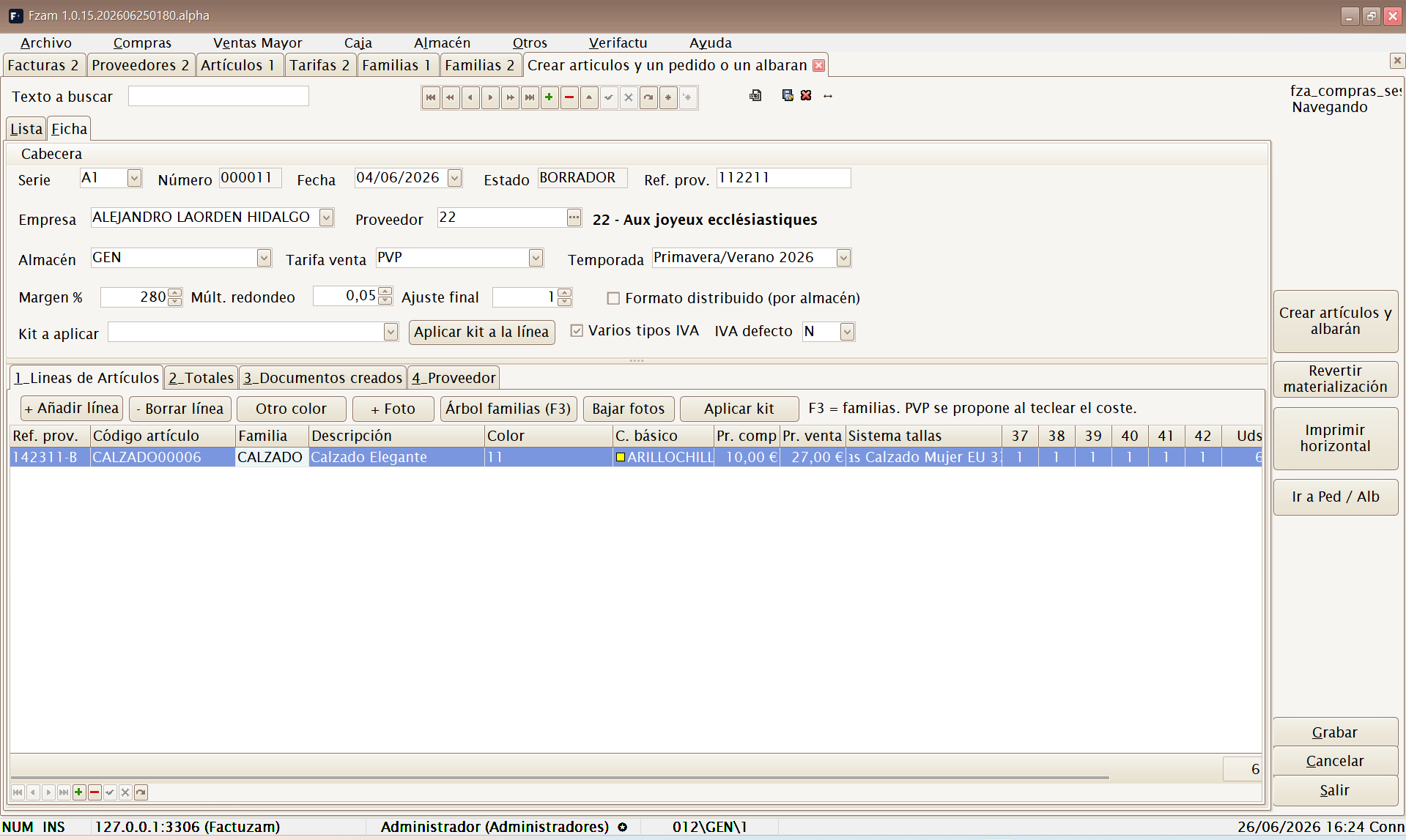
1. 会话表头
| 字段 | 说明 |
|---|---|
| Serie / Número / Fecha | 会话标识(按计数器编号)。 |
| Estado | ABIERTA(可编辑)或 CERRADA(已物化)。 |
| Empresa | 采购公司。 |
| Proveedor | 货物供应商(搜索按钮)。 |
| Ref. prov. | 供应商单据参考(其送货单/发票)。 |
| Almacén | 货物目标仓库。 |
| Tarifa venta | 用于保存计算后销售价格的价目表。 |
| Temporada | 货物所属季节。 |
| Formato distribuido (por almacén) | 如果货物分配到多个仓库/门店,请启用此项;数量将按仓库录入。 |
根据采购价自动计算销售价:
| 字段 | 作用 |
|---|---|
| Margen % | 应用于采购价的毛利率百分比。 |
| Múlt. redondeo | 将结果价格舍入到指定倍数。 |
| Ajuste final | 最后加上的调整值(例如 -0,05,使价格以 ,95 结尾)。 |
你可以接受建议价格,也可以逐行更正。
选择供应商时,Margen % 会根据其 采购参数 自动建议。尺码体系在每条明细中决定,也可以在应用供应商套装时确定。
2. «Líneas de Artículos» 标签页
每行代表一个商品 + 颜色,并包含其尺码配比:
| 列 | 说明 |
|---|---|
| Familia (F3) | 商品类别;[F3] 打开类别树供选择。 |
| Cód. artículo | 商品代码(新建或现有)。 |
| Modelo prov. | 供应商参考/型号。 |
| Descripción | 商品说明。 |
| Color / C. básico | 商业颜色和用于分类的基础颜色。 |
| Pr. compra / Pr. venta | 采购价和销售价(根据毛利率建议)。 |
| Sistema tallas | 商品尺码集合(S-M-L-XL、数字尺码等)。 |
| Total tallas | 总件数;在矩阵中按尺码分配数量。 |
| Importe s/IVA | 该采购明细的未税金额。 |
标签页按钮:
- + Añadir línea / − Borrar línea — 管理会话明细。
- Otro color — 复制当前行,以便录入同一型号的另一颜色,无需重复输入数据。
- Aplicar kit — 将供应商中定义的尺码配比填入当前行。 在分布式格式下,会打开分配器以按仓库应用。
- + Foto / Bajar fotos — 为商品关联照片或下载照片。

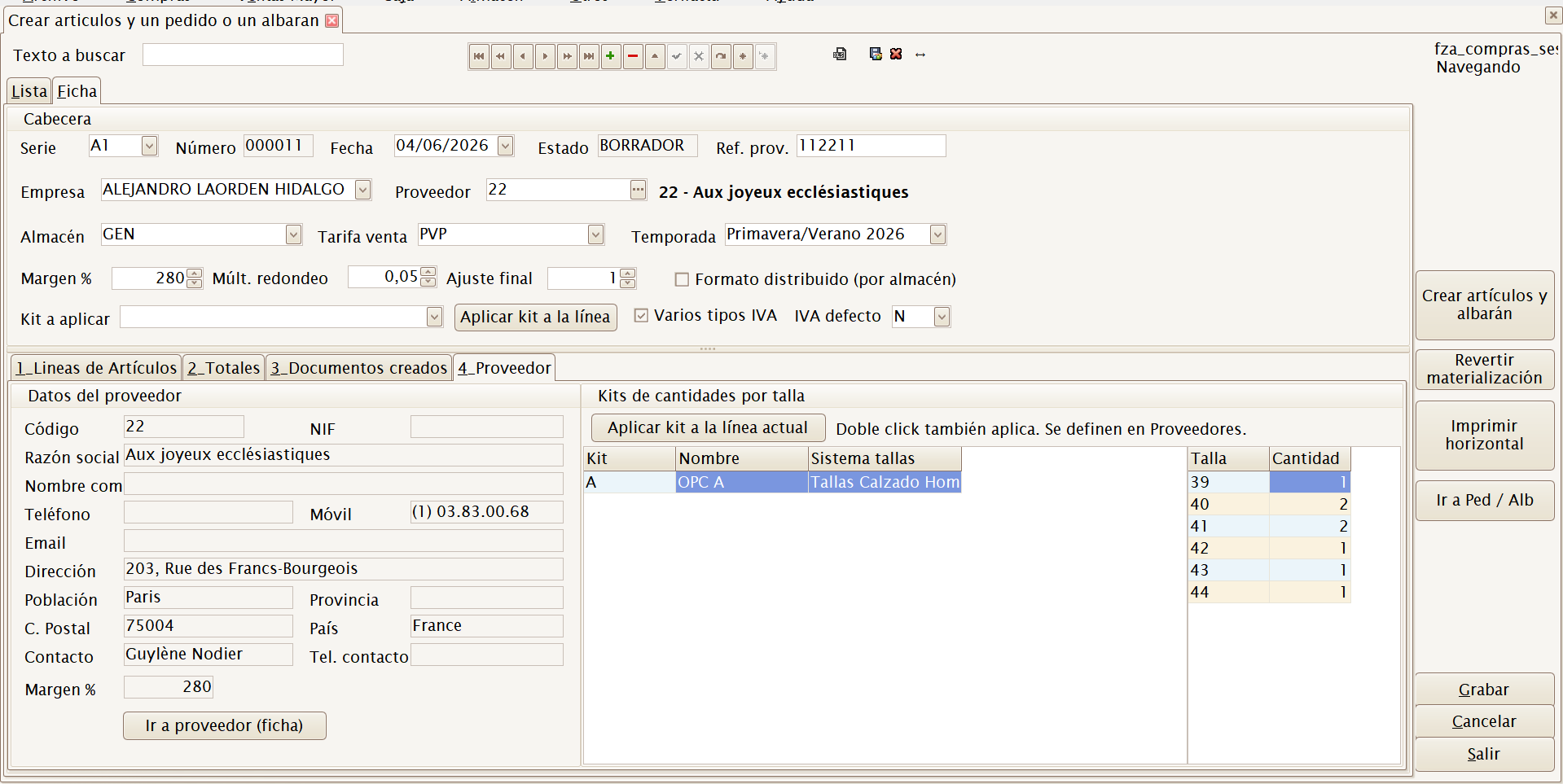
代码重复。如果输入的商品代码在目录中已经存在,应用程序会检测到并询问: Reusar el artículo existente(不创建新品,只给现有商品增加本次采购), 或 Renombrar el código en esta sesión。
3. 物化会话
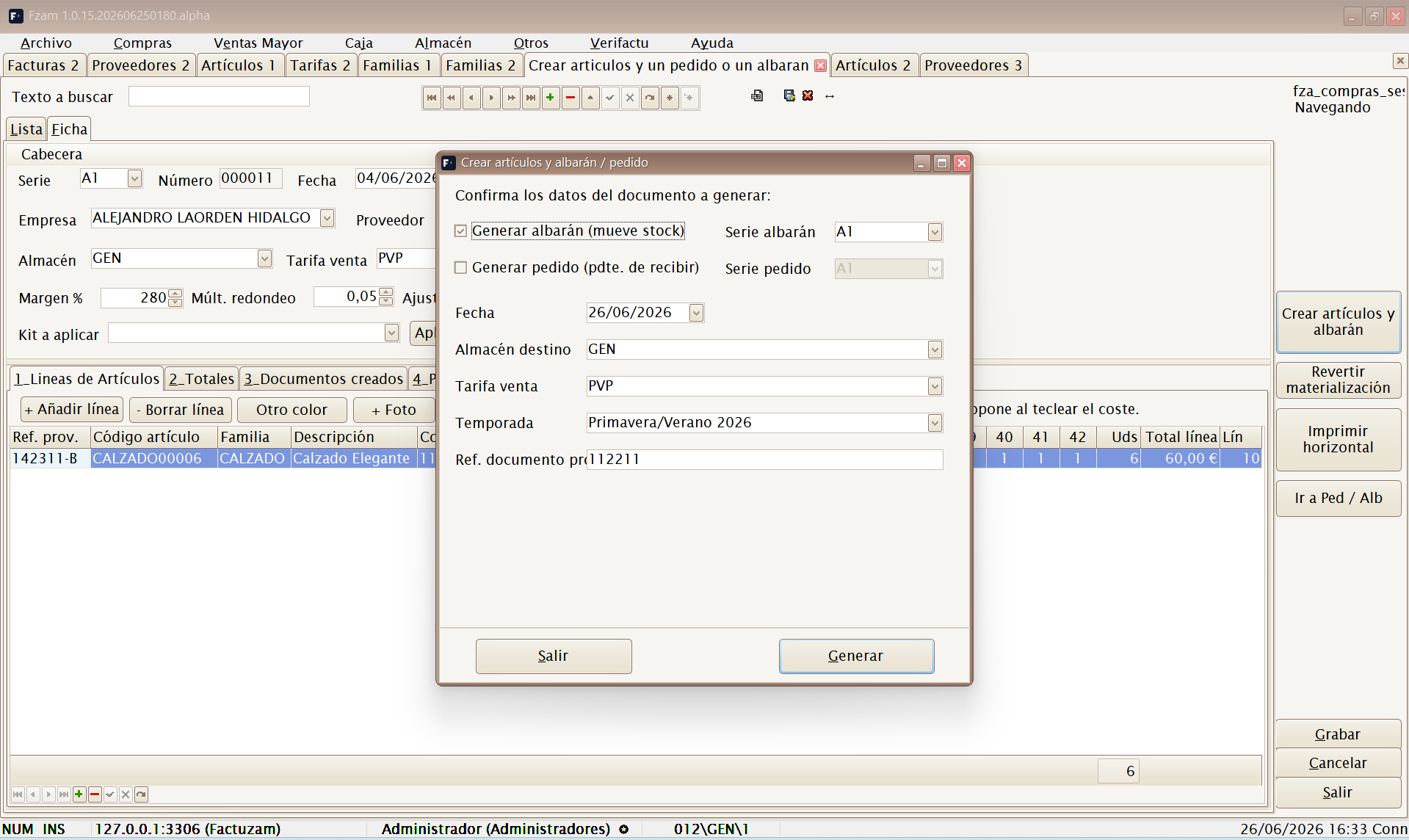
会话填写完成后,点击 «Crear artículos y albarán»。 系统会打开 «Crear artículos y albarán / pedido» 向导, 供你确认要生成的单据:
| 选项 | 作用 |
|---|---|
| Generar albarán (mueve stock) | 创建采购送货单:货物进入目标仓库。需要选择其系列。 |
| Generar pedido (pdte. de recibir) | 创建采购订单(不移动库存,保持待收货)。需要选择其系列。 |
| Fecha | 单据日期。 |
| Almacén destino / Tarifa venta / Temporada | 默认来自表头,可在此调整。 |
| Ref. documento proveedor | 供应商单据参考。 |
| Agrupación almacén(仅分布式格式) | 将所有仓库合并为一张单据,或每个仓库生成一张单据。 |
如果同时勾选两种单据,会按以下顺序生成:先订单,后送货单。
点击 Generar 后,最后一条提示会概述即将执行的操作
(«Se van a crear los artículos, SKUs, códigos de barras y enlaces al
proveedor según el detalle de la sesión»),并要求确认
([F12] Confirmar / [Esc] Cancelar)。
物化具体执行以下操作:
- 创建(或复用)明细中的商品。
- 为每个颜色/尺码组合生成 SKU。
- 生成 SKU 的条形码。
- 使用其参考创建商品–供应商关联。
- 将销售价保存到所选价目表。
- 生成采购订单和/或采购送货单(送货单使库存入库)。
- 会话状态变为
CERRADA,不再可编辑。
4. «Documentos creados» 标签页
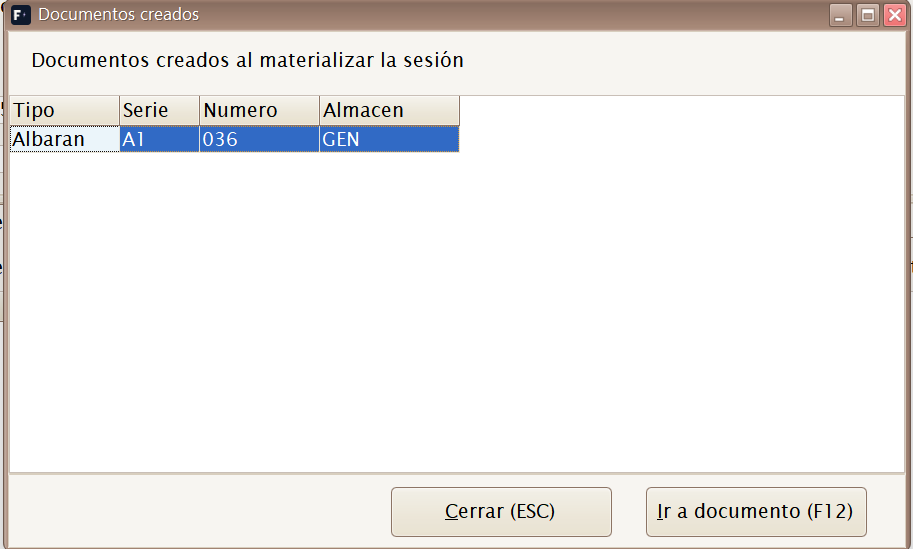
物化后,该标签页会列出生成的单据(类型、系列、编号、仓库、创建日期和用户)。 «Ir a documento (F12)» 按钮可直接打开生成的订单或送货单。 还提供快捷入口 Ir a Artículos、Ir a Albaranes de Compra 和 Ir a Pedidos de Compra。
5. 撤销物化
«Revertir materialización» 按钮(仅 CERRADA 会话可用)会撤销
已生成内容:删除该会话创建的单据,并把会话恢复为 ABIERTA,
以便更正后重新物化。
⚠️ 仅当生成的单据尚未用于后续业务(未开票、未收货/发货、未修改)时使用。 如果送货单已使库存入库,而之后又发生销售,请在撤销后检查库存。
6. 横向打印
«Imprimir horizontal» 按钮会以尺码为列(横向格式)打印会话清单, 便于对照供应商送货单核查到货。
7. 会话照片
在商品尚未进入目录之前,该界面就能拍摄和识别货物。 选择一条明细,并使用以下操作之一:
- + Foto — 选择本地图片(
PNG、JPG、JPEG、WEBP、AVIF或BMP)并关联到当前行。 - Bajar fotos — 下载服务器上的可用图片,并将代表当前行的图片 保存为临时照片。
Fotos provisionales 标签页用于检查会话图片。列表会显示明细行、 临时商品代码、供应商型号、说明、颜色、分配目标和文件;切换行时, 预览及说明照片将分配给哪个商品或 SKU 的文字会同步更新。
会话打开期间,照片以临时形式保存,并与其系列、编号和明细行绑定。 物化时:
- 创建或复用商品及其 SKU。
- 将临时照片迁移到最终商品或 SKU。
- 重命名 300 px、600 px 和原始分辨率的副本。
- 如果商品已有照片,新照片会使用下一个可用索引添加,不会覆盖原图。
物化前请检查预览。之后,图片将像目录中的其他照片一样, 通过
[Ctrl]+[F]管理(参见商品/SKU 浮动照片)。
采购订单(Pedidos)
用于维护采购订单,记录已向供应商订购的内容。 在只有订单时,数量显示为待收货,不会增加库存。
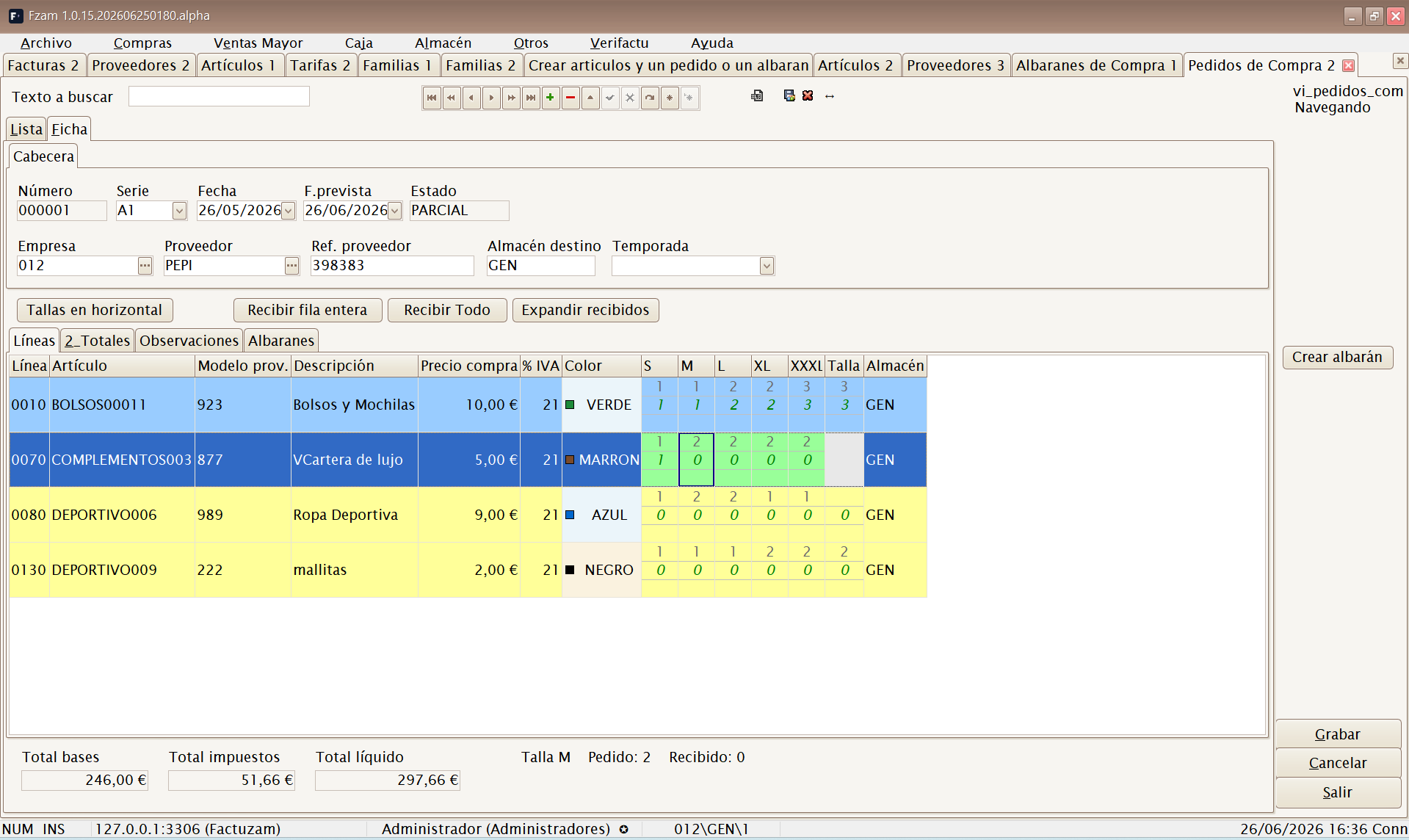
菜单快捷键: [Shift]+[Ctrl]+[P]
采购订单包括表头(公司、供应商、系列/编号、日期、季节和默认目标仓库) 以及明细(商品/SKU、实际仓库、订购量、已收量、待收量、价格和税费)。 表头指标汇总 Pedida、Recibida、Pendiente 和 A albaranar。 列表中,如果订单仍有待收数量且最晚收货日期已过,会突出显示。
明细显示与待收数量
在 Líneas 中,[F1] 依次切换四种显示方式:
- Auto (desglose) — 商品和属性分别显示在不同列。
- SKU — 每个变体一行。
- Tallas en línea — 尺码作为录入列。
- Tallas horizontales — 按商品/颜色分组,并显示 Pedido、A recibir 和 Pendiente 区段。
界面通常以 Tallas en línea 打开;如果无法构建该模式,则切换到 SKU。 Expandir recibidos 按钮会直接进入 Tallas horizontales。 另请参见 F1 模式的通用说明。

准备收货时:
- 只在 A recibir 中填写实际到达的件数。根据当前模式,可按行或按尺码录入。
- Recibir Todo 会把订单全部待收数量复制到 A recibir, 之后仍可以更正某行或某尺码。
- Factuzam 不允许 A recibir 超过
Pedida − Recibida: 超额数量会自动降至最大待收量,并发出声音提示。 - 如果某行商品有变体但没有 SKU,保存时会显示警告:该行无法正确移动库存。
重要:如果在 A recibir 中没有填写任何数量就点击 Crear albarán, Factuzam 会使用传统流程,接收所选仓库的全部待收数量。 部分到货时请务必先填写数量。
接收订单:新建或追加送货单
- 检查 A recibir,点击 Crear albarán。
- 选择目标仓库。可以选择任意启用仓库;只处理实际位置与所选仓库一致的明细。
- 新建送货单时,确认该仓库建议的系列、供应商参考、收货日期和季节。
- 如果本次到货延续上一张送货单,勾选 Incorporar a un albarán ya existente de este pedido, 并选择目标单据。
- 按
[F12]接受。Factuzam 会在一次操作中创建或扩充送货单、移动库存、 更新订单的已收和待收数量,并重新计算其状态。

成功收货后,已处理仓库的 A recibir 数量会清空;其他仓库的数量会保留, 以便继续处理下一门店或下一次到货。摘要会显示生成的送货单,并允许 Ir a documento。
订单状态自动维护:
| 状态 | 含义 |
|---|---|
| ABIERTO | 尚未收到任何数量。 |
| PARCIAL | 已收到一部分,仍有货物待收。 |
| RECIBIDO | 已无待收数量。 |
| CANCELADO | 不再继续接收该订单。 |
收货是事务性操作:如果创建、追加或库存移动失败,Factuzam 会撤销整组操作, 使订单保持原状。

采购送货单(Albaranes)
用于维护采购送货单,记录货物的实际收货:确认送货单后, 库存会进入指定仓库。
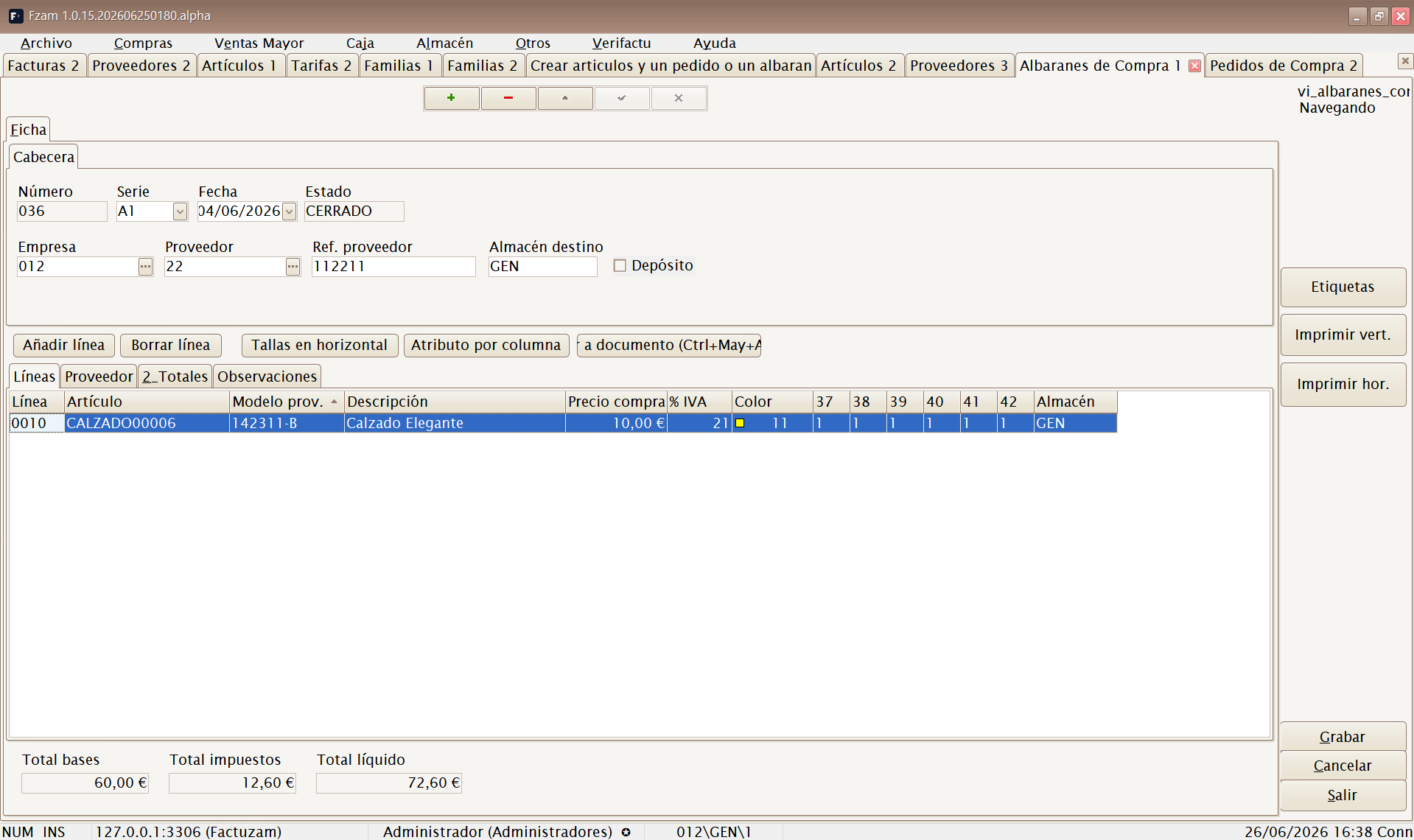
菜单快捷键: [Shift]+[Ctrl]+[A]
可通过以下方式创建:
- 根据之前的订单创建(接收已订购货物)。
- 直接创建(无先前订单的采购)。
- 从已物化的采购会话自动创建。
送货单是移动库存的单据;发票只是相关的会计/税务单据。
表头中有 Depósito 标记。它仅供说明,表示货物为寄存状态, 不会改变库存移动或开票方式。
向供应商退货(Devoluciones a Proveedor)
用于维护供应商退货,记录因瑕疵、超量等原因退还供应商的货物。 确认后会从仓库扣减库存,并作为供应商贷项的依据。
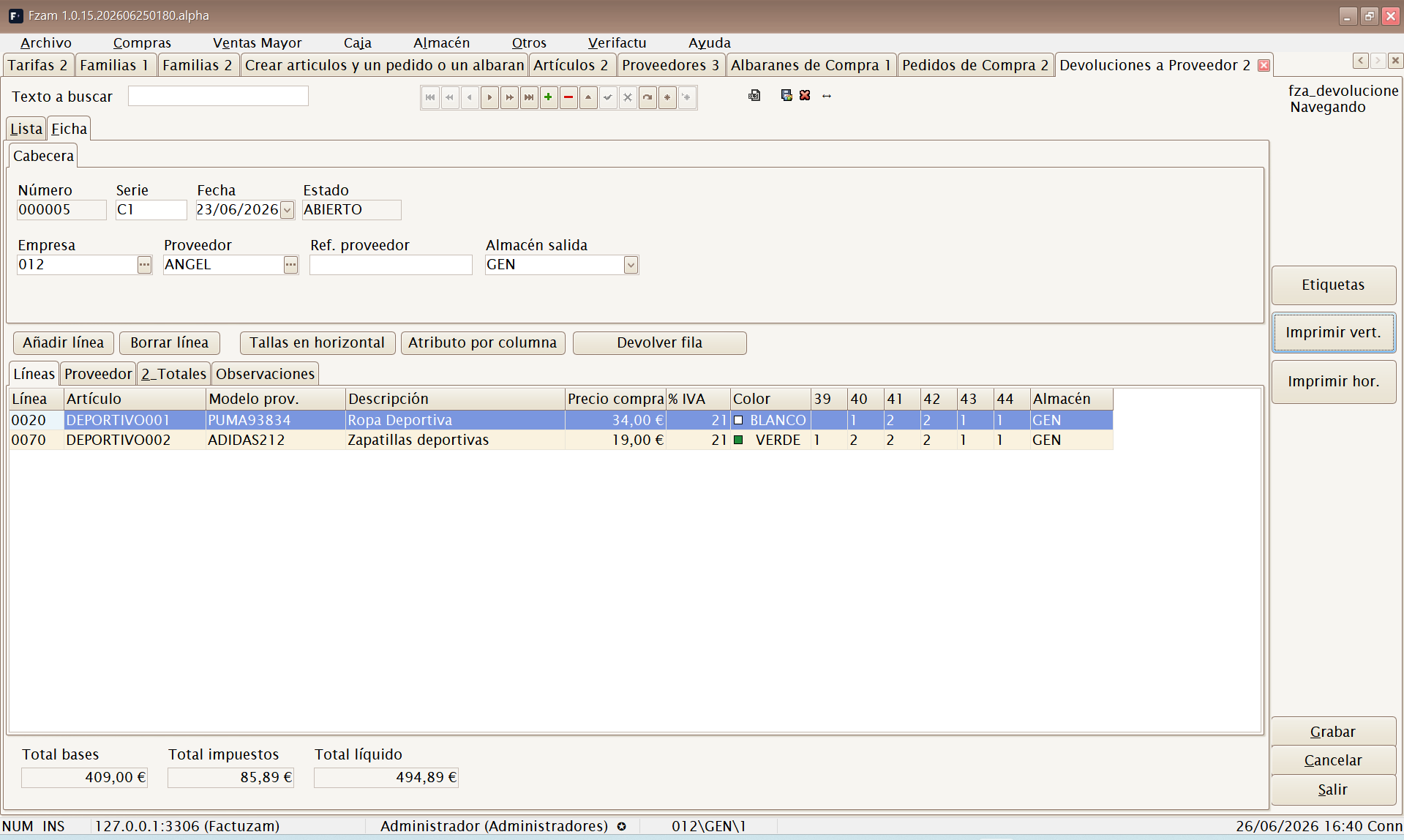
(无菜单快捷键;从菜单打开。)
从送货单创建草稿(Crear borradores de albaranes...)
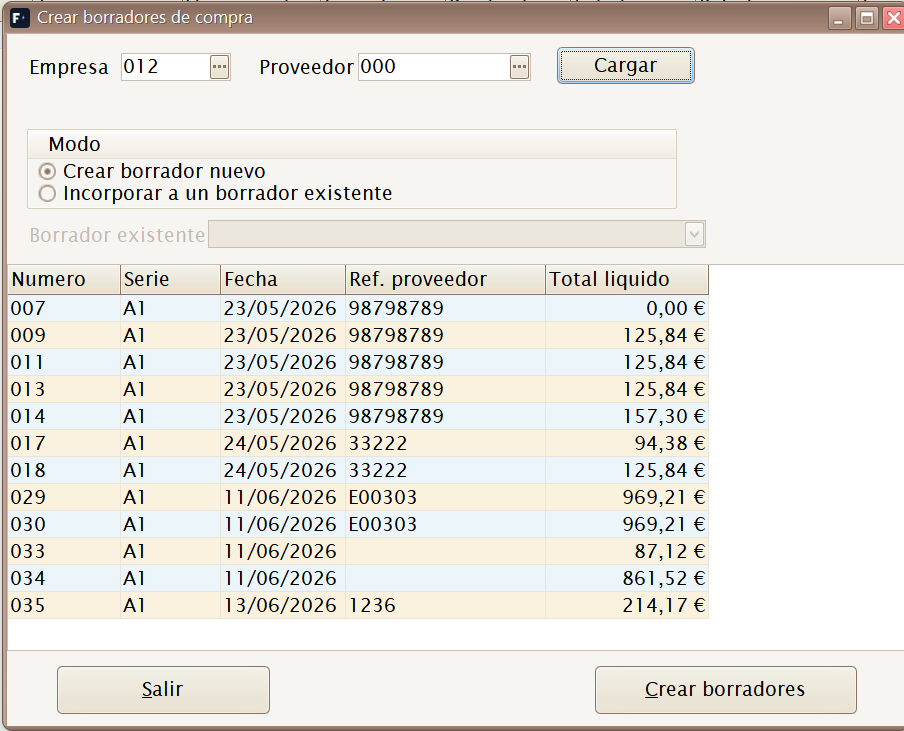
用于将一张或多张采购送货单转换为采购草稿。 按公司和供应商筛选,显示待处理送货单,并可将多张合并到同一草稿。
表单有两种模式:
| 模式 | 结果 |
|---|---|
| Crear borrador nuevo | 为所选送货单生成一张新单据。 |
| Incorporar a un borrador existente | 将所选送货单加入同一供应商和公司的现有打开草稿。 |
点击 Cargar 列出候选送货单,再点击 Crear borradores 进行物化。 完成后会打开生成的采购草稿/发票,以便检查明细、合计和应付款。
采购草稿(Borradores)
菜单快捷键: [Shift]+[Ctrl]+[Alt]+[F]
用于维护采购草稿。这是为控制费用、进项增值税和付款到期日而登记的供应商单据。 数据库中将其保存为采购发票;菜单保留 Borradores 名称,供前期审核使用。
可以手工创建,也可以根据采购送货单创建。来源为送货单时,会保留原始单据引用, 并将这些送货单标记为已开票,避免重复。
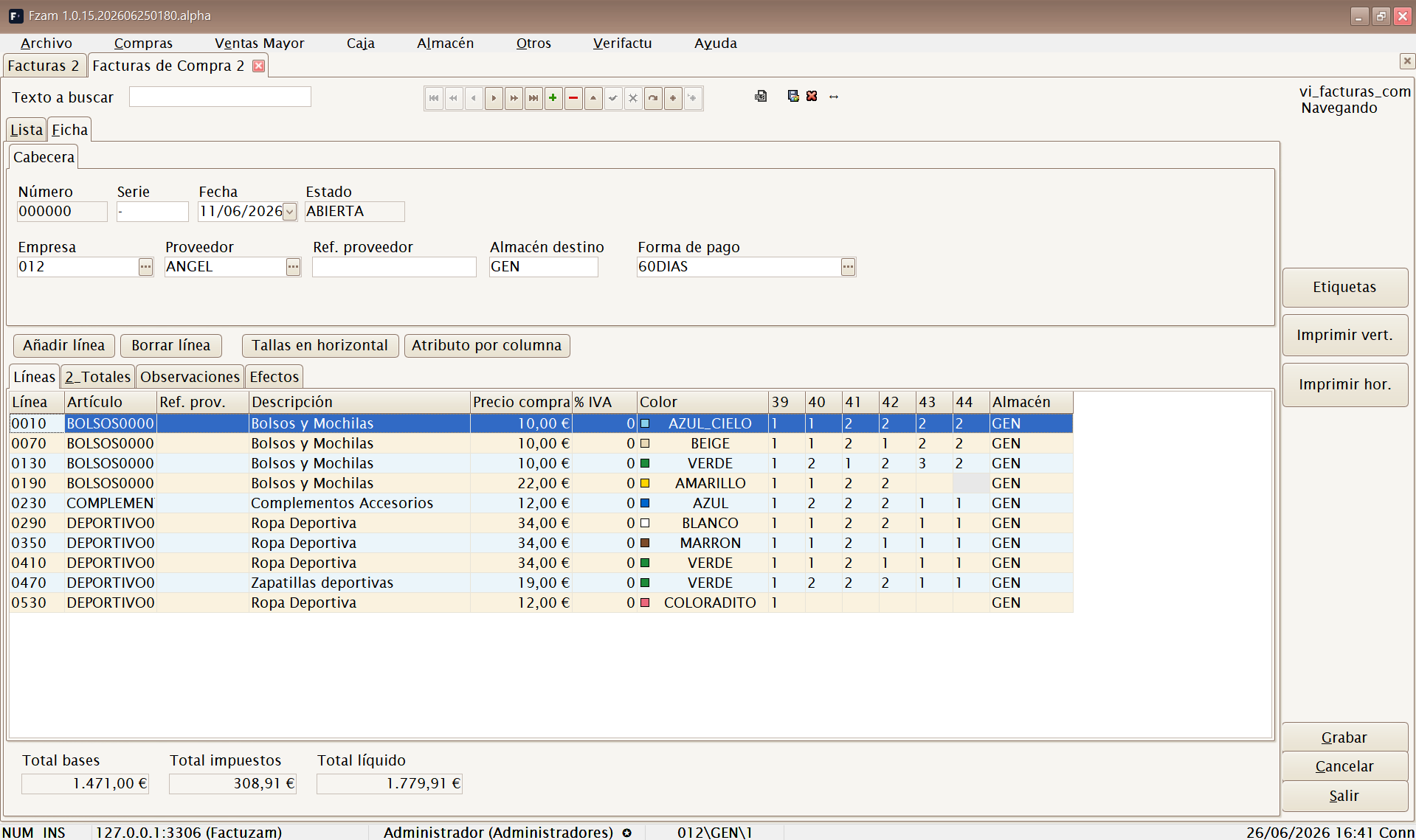
资料包括:
- Cabecera — 供应商、公司、日期、外部参考/单据、付款方式和税务数据。
- Líneas — 来自送货单或手工输入的商品。
- Efectos — 根据付款方式生成的到期项目。
Generar efectos 按钮会把净额拆分为到期项目,并询问使用哪个公司银行账户 作为扣款账户。如果供应商设置了默认付款银行,会预先选中。
相关状态:
| 状态 | 含义 |
|---|---|
| ABIERTO | 单据可编辑,待关闭或审核。 |
| CERRADO | 单据已验证,可进入付款流程。 |
| FACTURADO | 采购送货单已加入供应商草稿/发票。 |
应付款(Efectos de pago)
菜单快捷键: [Ctrl]+[Alt]+[C]
供应商到期付款组合。每个项目代表一笔待付、已付、已加入付款批次或已核销款项。 可以在这里检查到期日、登记付款,并把未付款合并为汇总项目。

常见状态:
| 状态 | 含义 |
|---|---|
| PENDIENTE | 仍有效,尚未付款。 |
| PAGADO | 已全部或部分支付。 |
| REMESADO | 已加入一个付款批次。 |
| CONCILIADO | 已与其他项目合并或调整。 |
付款批次(Remesas de pago)
将应付款组合成银行付款指令。付款批次记录扣款银行、扣款日期、 项目数量和总金额。

主要操作:
- Añadir efecto — 打开待付款选择器。
- Quitar efecto — 从批次中移除所选项目。
- Pagar efecto — 登记某个具体项目的付款。
- Pagar remesa — 将批次中的项目标记为已支付。
- Asignar banco — 设置或更改公司的扣款银行。
将应付款加入批次(Cargar efectos en remesa...)
直接打开待付款选择器,将项目加入付款批次。适用于已有打开的批次, 需要按供应商、到期日或状态筛选并加入付款项目的情况。
Listados ▸ 供应商单据清单
供应商单据清单用于按日期范围或供应商检查订单、送货单、退货、 草稿和到期款项。
预览按单据类型和供应商分组,显示明细、计税基础、增值税、等价附加税和总额, 并包含供应商小计、单据类型小计和总计。

Listados ▸ 应付款清单
供应商付款组合清单:显示采购应付款(到期项目)的金额和状态。 可按以下条件筛选:
- 日期(按到期日或项目开具日期)。
- 仓库和供应商。
- 项目编号(从/至)。
- 项目所属的银行/付款批次。
- 项目类型和状态(待付、已加入批次、已付等)。
可以输出明细或仅合计(按勾选项分组),并像其他清单一样进行预览、 打印或导出。它是 应付款 和 付款批次 界面的打印补充。