01 · 所有界面的通用概念
几乎所有菜单选项都会打开结构相同的维护界面。理解其中一个, 也就掌握了其他界面的基本操作。本章介绍这一通用结构;后续章节 只补充每个界面特有的内容。
1. 维护界面的结构
典型的维护界面包含两个主要标签页:
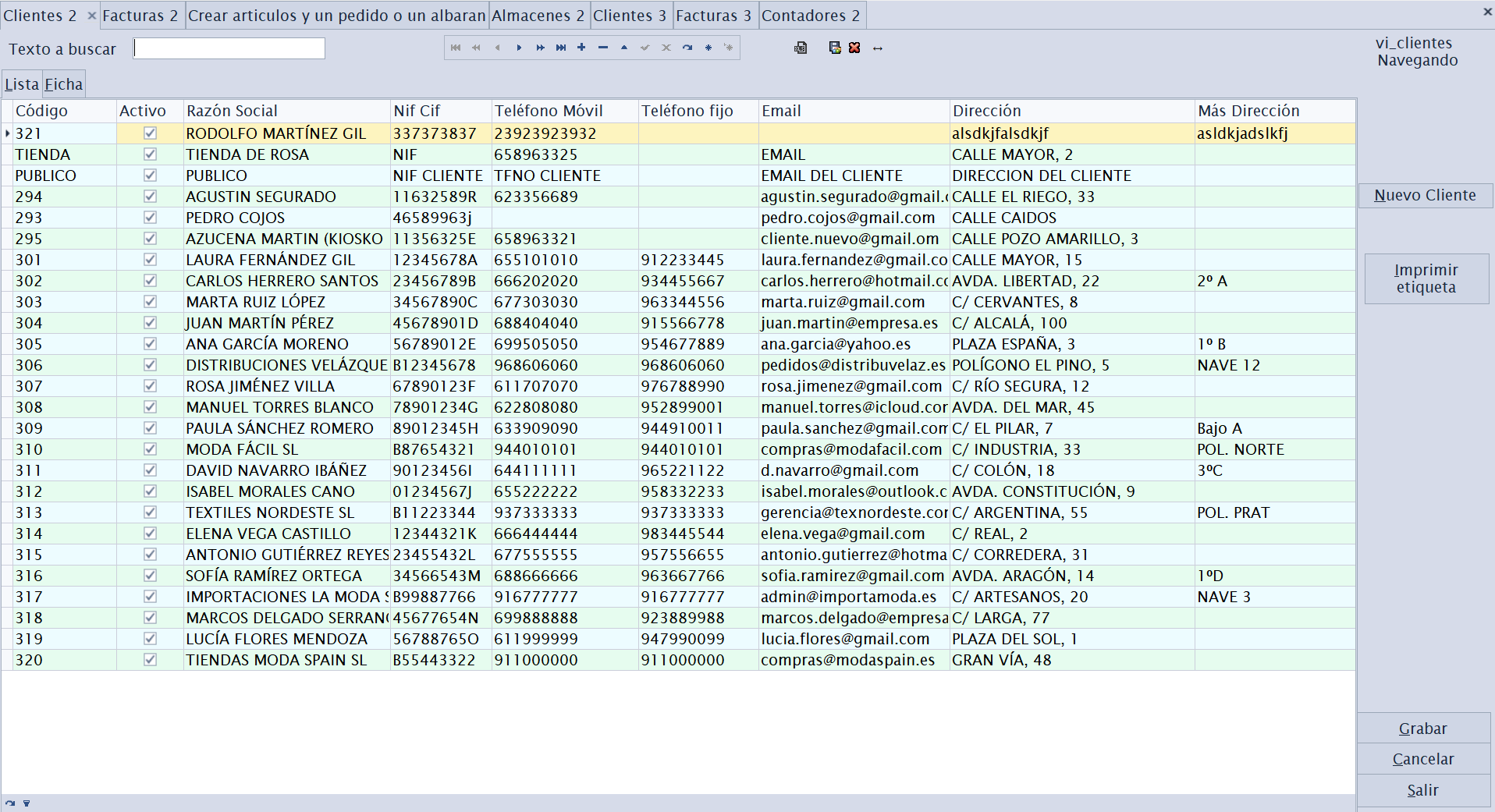
Lista 标签页
显示包含表中全部记录(客户、商品、发票等)的网格(grid)。 你可以在这里:
- 点击任意列标题进行排序。
- 分组、筛选并重新排列列(DevExpress 网格功能)。
- 在网格中搜索文本。
- 双击某一行,在 Ficha 中打开它。
保存网格布局
你可以按需要调整网格(显示哪些列、列顺序、宽度、排序和分组), 并将其保存供以后使用。通过以下快捷键(以及网格上对应的按钮)管理:
| 快捷键 | 操作 | 作用 |
|---|---|---|
[Alt]+[F12] | Guardar layout | 保存当前网格布局。点击后会显示对话框,用于选择保存的作用范围(见下文)。 |
[Ctrl]+[F12] | Resetear layout | 删除已保存的个性化设置,恢复默认布局,同时询问重置的作用范围。 |
[Ctrl]+[F10] | Ajustar anchos | 根据内容自动调整列宽(best fit)。这只是本地调整,只有按下 [Alt]+[F12] 后才会保存。 |
保存范围(对话框中的 «Permiso» 字段)。无论保存还是重置, 都可以选择此次变更影响哪些人:
| 选项 | 范围 |
|---|---|
| Usuario(默认) | 只影响你自己。这是你的个性化视图,其他用户看不到。 |
| Grupo | 影响你所在权限组的所有用户(例如 Cajeros),适合为团队设置标准视图。 |
| Todos | 影响应用程序的所有用户。仅管理员(root 组)可用。 |
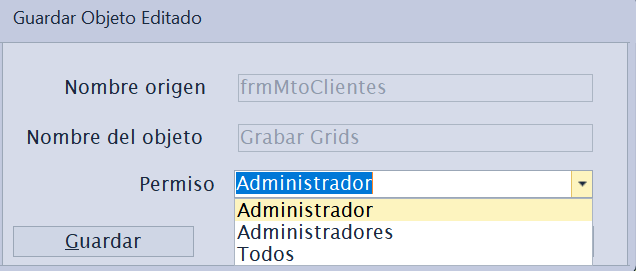
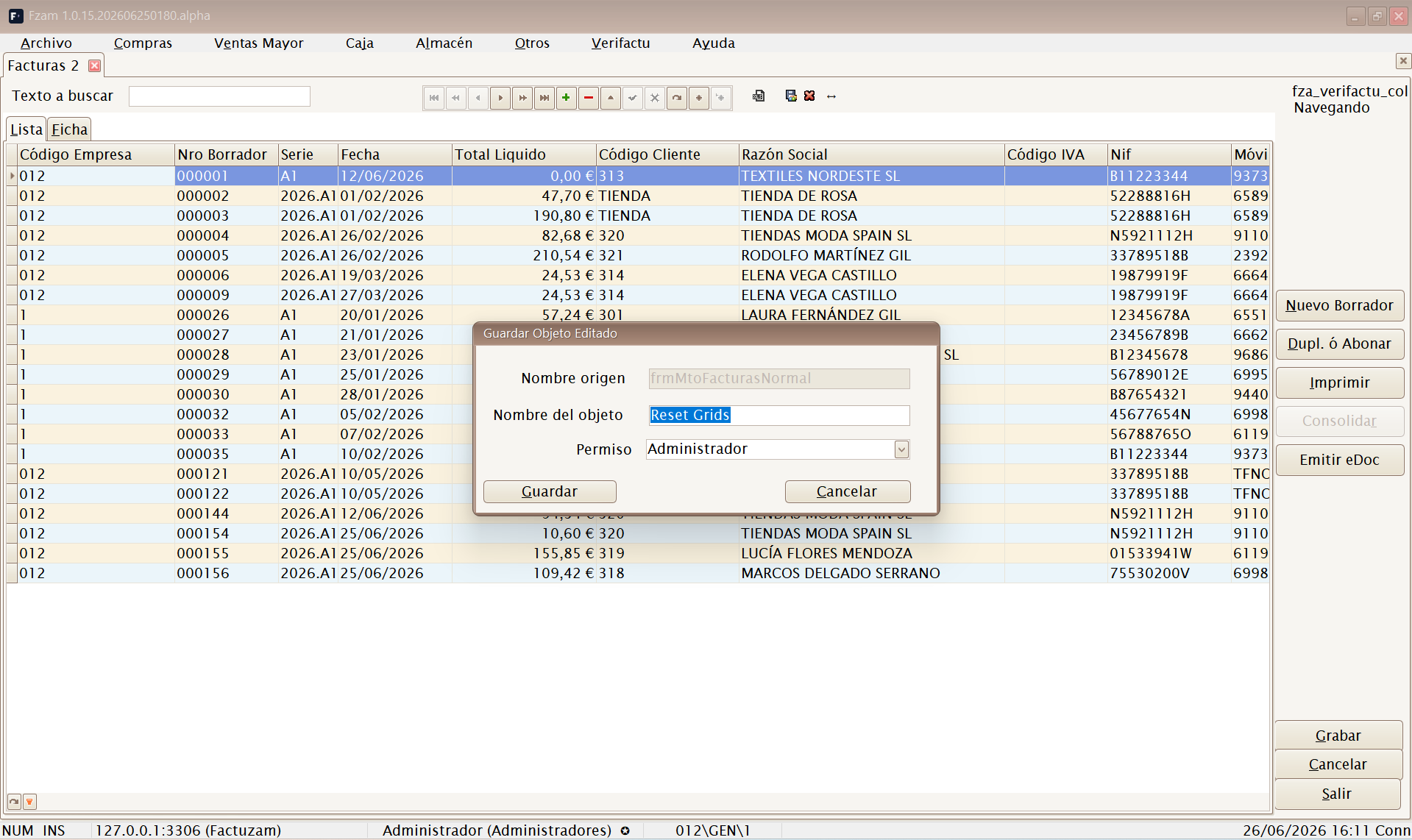
默认只为当前用户保存,因此你可以调整自己的网格而不影响别人。 只有确实需要让更多人使用同一视图时才选择 Grupo 或 Todos; 请注意,Todos 会覆盖所有用户的布局,而且只能由管理员执行。
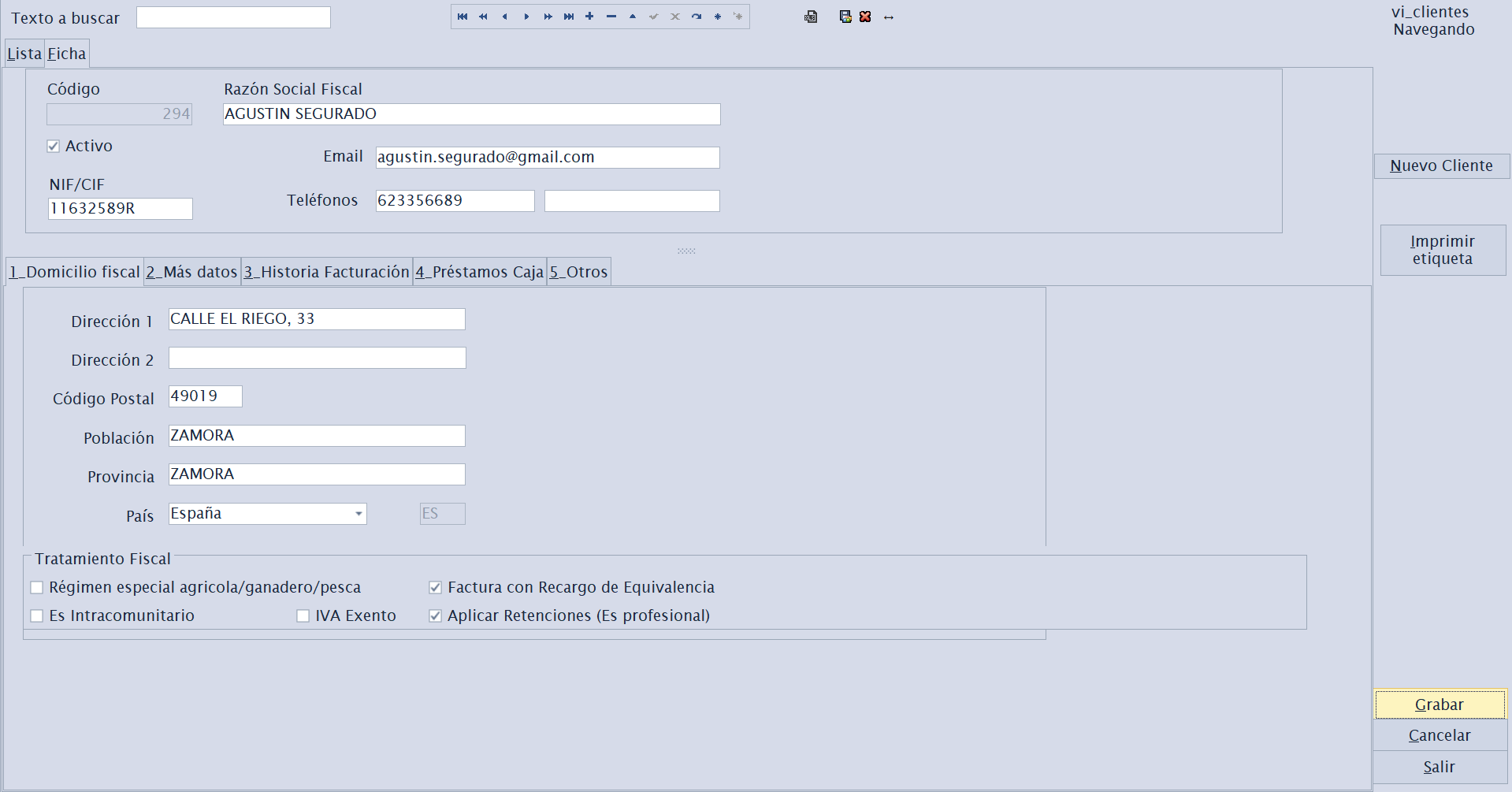
Ficha 标签页
显示一条记录的完整明细,所有字段按子标签页组织 (Datos principales、Más datos 等)。具体记录的新建、查看和编辑 都在这里完成。
某些界面还有 Perfil 标签页(仅管理员可见),用于按用户/配置文件 设置该界面的列、标题和行为。
2. 记录导航器
界面底部(或侧面)有一条带标准按钮的导航栏。 这些按钮的操作始终相同:

| 按钮 | 快捷键 | 操作 |
|---|---|---|
| Primer registro | [Ctrl]+[Inicio] | 转到列表的第一条记录(遵循网格排序)。 |
| Registro anterior | [RePág] | 后退一条记录。 |
| Registro siguiente | [AvPág] | 前进一条记录。 |
| Último registro | [Ctrl]+[Fin] | 转到列表的最后一条记录(遵循网格排序)。 |
| Insertar registro | [Insert] | 创建一条空白新记录以供填写。 |
| Editar registro | [F2] | 将当前记录置于编辑模式。 |
| Eliminar registro | [Ctrl]+[Supr] | 删除当前记录(会要求确认)。 |
| Grabar registro | [F12] | 确认并将更改保存到数据库。 |
| Retroceder bloque | [Ctrl]+[RePág] | 后退一个记录块(分页)。 |
| Avanzar bloque | [Ctrl]+[AvPág] | 前进一个记录块(分页)。 |
商品和单据界面还会显示专用按钮:
| 按钮 | 快捷键 | 操作 |
|---|---|---|
| Foto artículo | [Ctrl]+[F] | 显示商品照片。 |
| Consulta stock | [Ctrl]+[U] | 查询当前商品库存。 |
| Búsqueda de datos | [Ctrl]+[E] | 打开商品与 SKU 高级搜索(见下文)。 |
维护界面获得焦点时,导航器快捷键才会生效。Grabar 有两个等效快捷键:
[F12](导航器中的 Grabar registro 按钮)和[Alt]+[G](操作区的 Grabar 按钮,见下文)。
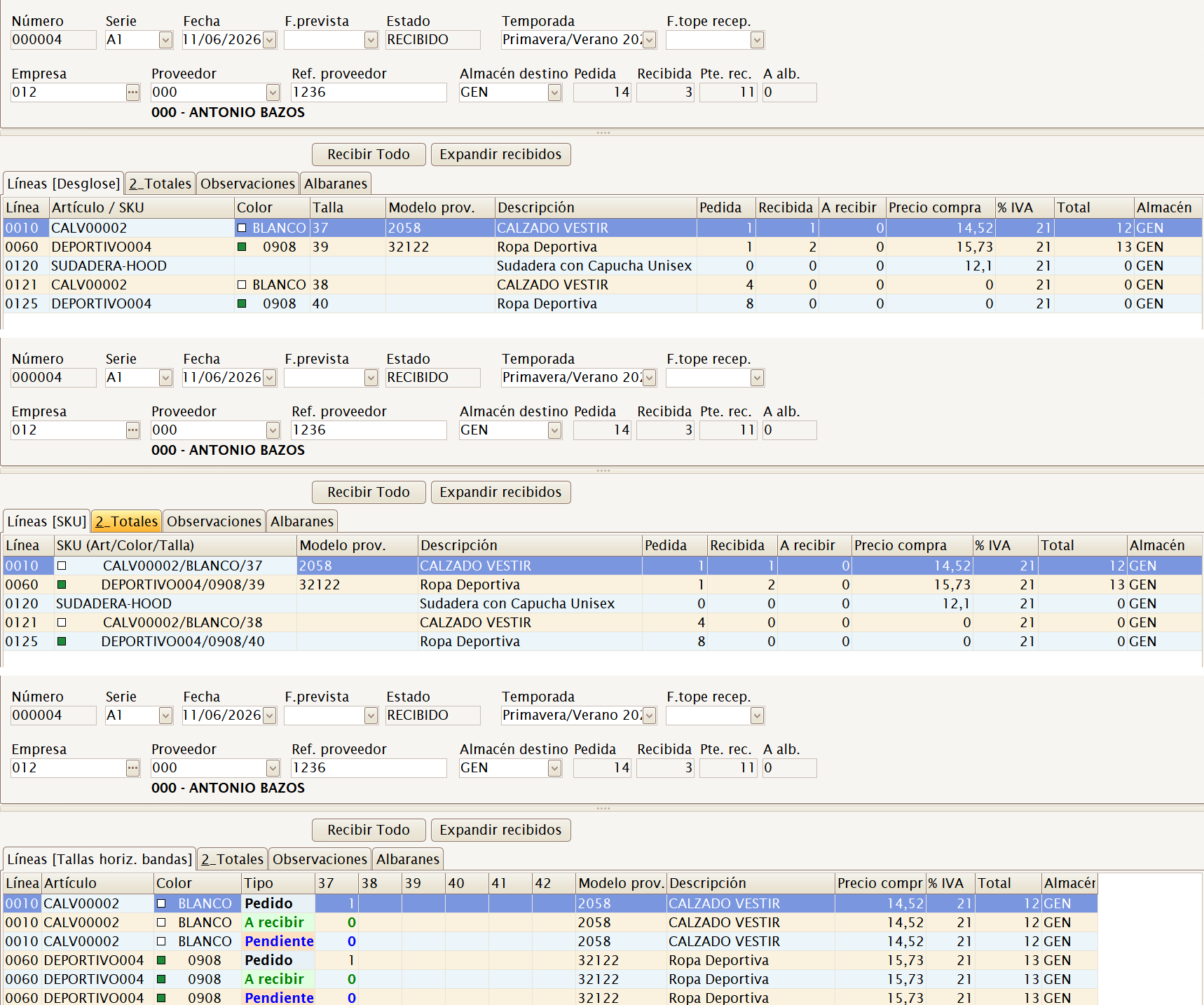
使用 F1 切换明细显示方式
在支持的单据的 Líneas 标签页中,[F1] 不再打开帮助,
而是切换商品、SKU 和尺码的录入与查看方式。每按一次进入下一个模式,
完成一轮后回到第一个模式。标签页会指出当前模式。
| 模式 | 适用场景 |
|---|---|
| Auto (desglose) | 分别显示组成 SKU 的属性,例如颜色和尺码。 |
| SKU | 直接使用商品变体代码或其条形码。 |
| Tallas en línea | 将尺码作为当前明细行中的可编辑列显示。 |
| Tallas horizontales | 按商品/颜色分组。在订单中还会加入 Pedido、A recibir/A albaranar 和 Pendiente 等区段。 |
循环方式取决于单据:
| 单据 | [F1] 循环 |
|---|---|
| Inventarios | Auto → SKU。 |
| Albaranes de venta 和 Documentos de Trabajo | Auto → SKU → Tallas en línea。 |
| Pedidos de compra | Auto → SKU → Tallas en línea → Tallas horizontales。 |
| Pedidos y facturas de venta;albaranes, facturas y devoluciones de compra | Auto → SKU → Tallas horizontales。 |
[F1] 只有在 Líneas 标签页中并且没有同时按 [Ctrl]、[Alt] 或 [Mayús]
时才会生效。它本身不会改变数量,只会重新组织同一信息,
便于录入和检查。在销售发票中,如果启用了从发票内创建商品,
该快捷键会保持停用。Sesiones de compra 继续使用自己的专用操作方式。
商品/SKU 浮动照片
[Ctrl]+[F] 会打开一个浮动窗口,显示当前商品或 SKU 的图片库。
切换标签页、单据或明细行时,该窗口会跟随所选记录并载入其全部图片。
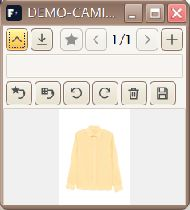
在该窗口中可以:
- 使用 Anterior / Siguiente 浏览多张照片,并通过计数器查看当前位置。
- 以 300、600 或原始分辨率查看照片。
- 为所选商品或 SKU/颜色层级 Añadir 图片、更换当前图片,并标记 predeterminada(默认图片)。
- 删除或旋转当前所选图片。
- 如果安装已在参数的 Fotos 类别中配置下载,则从服务器下载照片。
没有独立图片的 SKU 仍会继承最近层级的主图。将图片标为默认后, 收银小票、查询、报表和库存余额仍会使用该兼容关系。
照片保存在
appDirFotos所配置的文件夹中。多工作站安装建议使用 网络共享路径,以便所有终端看到相同图片。
商品数据搜索(Ctrl+E)
在程序的任意窗口按 [Ctrl]+[E],都会打开商品与 SKU 高级搜索:
这是一个快速查询界面,可按任意数据定位参考,而无需退出当前工作。
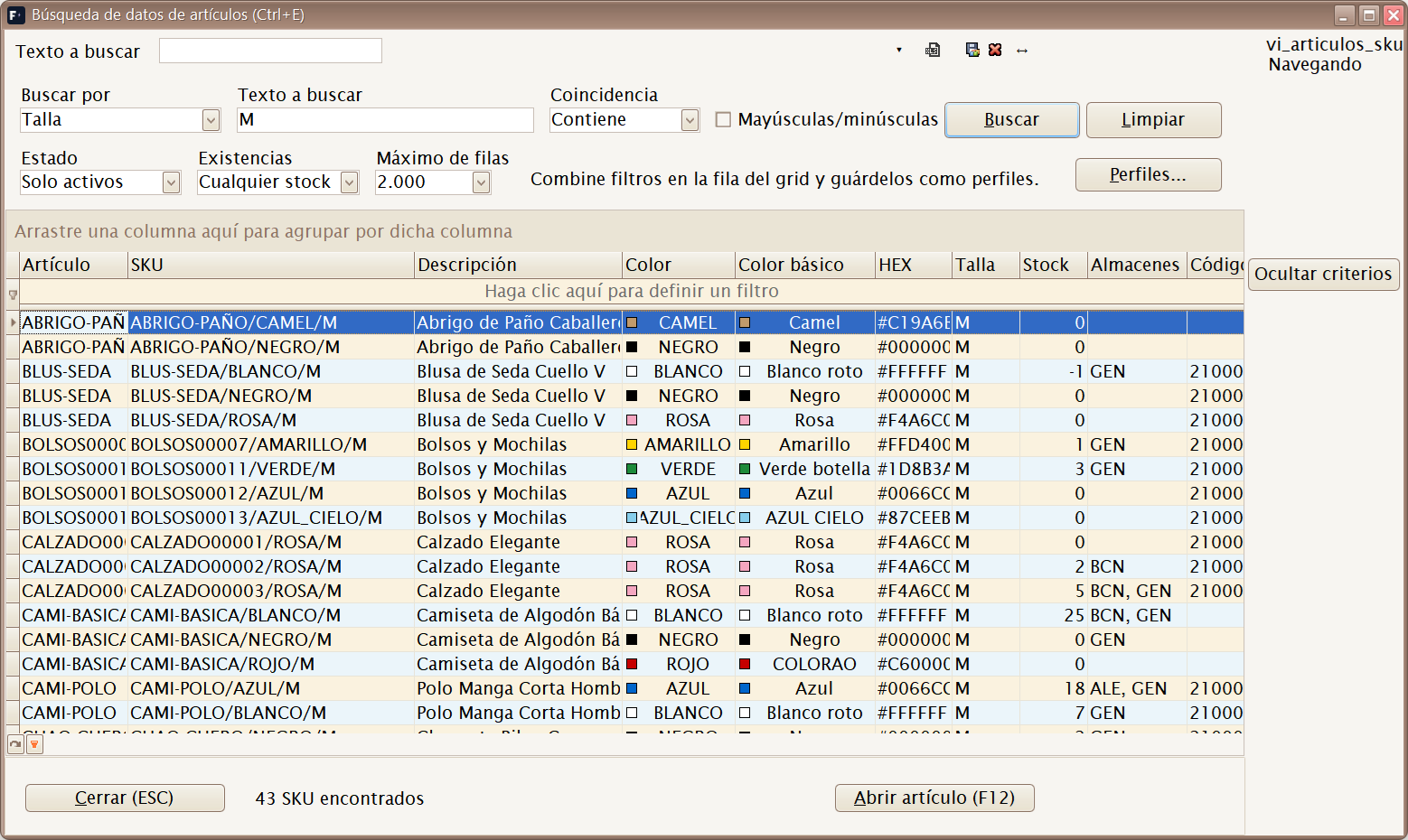 按尺码“M”搜索:每行代表一个 SKU,并显示其颜色、库存和仓库。
搜索条件:
- Buscar por — 选择搜索字段:全部字段、商品代码、SKU、说明、尺码、 颜色、条形码、类别、供应商、供应商参考、季节、仓库、属性和特性、 基础颜色或色板接近度(查找与所选颜色相近的颜色)。
- Coincidencia — 包含、开头为、完全等于、结尾为或不包含, 并可选择区分大小写。
- Estado — 仅启用、全部或仅停用。
- Existencias — 任意库存、有库存或无库存。
- Máximo de filas — 结果上限(500 / 2,000 / 5,000)。
在结果网格的筛选行中可以组合更多筛选条件,并将组合保存为配置文件 (Perfiles... 按钮),方便重复常用搜索。
结果操作:
- F12 或双击 — 打开所选商品资料。
- 上下文菜单 Añadir a Documento de Trabajo... — 将 SKU 加入 工作单据。
- Ocultar criterios — 收起筛选区,以显示更多行。
- Esc — 关闭窗口,并将焦点返回上一界面。
3. 操作按钮
除导航器外,界面通常还显示三个主要操作按钮。带下划线的字母是其助记键
([Alt] + 该字母):
- Grabar(
[Alt]+[G])— 保存正在编辑的记录。 - Cancelar(
[Alt]+[C])— 放弃未保存的更改,恢复上一状态。 - Salir(
[Alt]+[S])— 关闭当前界面标签页。
4. 工作流程:新建、修改与删除
新建记录:
- 点击 Insertar registro、
[Insert](或新增 + 按钮)。 - 在 Ficha 中填写字段。必填字段通常会标出,或在保存时校验。
- 点击 Grabar。
修改现有记录:
- 在 Lista 中找到记录并打开其 Ficha(双击)。
- 如有需要,点击 Editar registro 或按 F2;某些情况下可省略此步。
- 完成修改后点击 Grabar 或按 F12。
删除记录:
- 定位到该记录。
- 点击 Eliminar registro 并确认,或按
[Ctrl]+[Supr]。
许多表并不真正删除记录,而是通过 Activo (S/N) 标记将其停用。 这样可以保留历史记录和旧单据的完整性。如果存在该标记,请优先停用而非删除。
5. 搜索
界面提供两种搜索方式:
- Buscar BBDD — 根据 Texto a buscar 中输入的文本搜索整个数据库。 适合查找未加载到当前页面的记录。
- Buscar Grid — 只搜索网格中已经加载的数据。
[Ctrl]+[A]:打开 Artículos 界面的菜单快捷键 (就像[Ctrl]+[P]打开 Proveedores、[Ctrl]+[K]打开 Clientes)。 每个维护界面都有自己的菜单快捷键;后续各菜单章节会标明, 并汇总在菜单快捷键中。
6. 导出到 Excel 与打印
- 大多数列表可以将网格内容导出到 Excel,并保留当时可见的筛选和列。
- 单据(发票、送货单、订单等)和报表会生成可打印的 FastReport 预览, 可从中打印或导出为 PDF。
7. 菜单快捷键
菜单栏中的每个选项都有一个键盘快捷键,无论当前位于哪里, 都能直接打开对应界面。后续章节也会在每个选项旁标明这些快捷键。
Archivo
| 界面 | 快捷键 |
|---|---|
| Empresas | [Ctrl]+[E] |
| Almacenes | [Ctrl]+[L] |
| Clientes | [Ctrl]+[K] |
| Proveedores | [Ctrl]+[P] |
| Artículos | [Ctrl]+[A] |
| Tarifas | [Ctrl]+[T] |
| Familias | [Ctrl]+[N] |
| Paises | [Ctrl]+[Alt]+[L] |
| Unidades de Medida | [Ctrl]+[Alt]+[U] |
| Propiedades | [Ctrl]+[Alt]+[Y] |
| Tipos de Variaciones | [Ctrl]+[Alt]+[T] |
| Colecciones de Atributos | [Ctrl]+[Alt]+[S] |
| Atributos básicos | [Ctrl]+[Alt]+[B] |
| Invocar login | [Shift]+[Ctrl]+[L] |
| Salir | [Alt]+[F4] |
Compras
| 界面 | 快捷键 |
|---|---|
| Sesiones (crear artículos y documento) | [Ctrl]+[S] |
| Pedidos | [Shift]+[Ctrl]+[P] |
| Albaranes | [Shift]+[Ctrl]+[A] |
| Borradores de compra | [Shift]+[Ctrl]+[Alt]+[F] |
| Efectos de pago | [Ctrl]+[Alt]+[C] |
Ventas Mayor
| 界面 | 快捷键 |
|---|---|
| Borradores | [Ctrl]+[Alt]+[F] |
| Pedidos | [Ctrl]+[Alt]+[P] |
| Albaranes | [Ctrl]+[Alt]+[A] |
| Listados de ventas | [Ctrl]+[Alt]+[V] |
Caja
| 界面 | 快捷键 |
|---|---|
| Menú de Caja | [F5] |
| Parámetros de Caja | [Ctrl]+[F5] |
| Formas de Pago Caja | [Shift]+[Ctrl]+[Q] |
| Depósitos de Clientes | [Ctrl]+[D] |
| Histórico de Pagos de Caja | [Shift]+[Ctrl]+[J] |
| Histórico de Vales | [Shift]+[Ctrl]+[V] |
| Histórico de Operaciones | [Shift]+[Ctrl]+[O] |
| Histórico de Arqueos | [Shift]+[Ctrl]+[H] |
| Borradores Simplificados | [Shift]+[Ctrl]+[F] |
Almacén
| 界面 | 快捷键 |
|---|---|
| Movimientos de almacén | [Ctrl]+[M] |
| Inventarios | [Ctrl]+[Alt]+[I] |
Otros
| 界面 | 快捷键 |
|---|---|
| Parámetros del entorno | [Ctrl]+[F10] |
| Grupos de IVA | [Ctrl]+[O] |
| Impuesto IVA | [Ctrl]+[I] |
| Contadores | [Ctrl]+[R] |
| Formas de pago documentos | [Shift]+[Ctrl]+[G] |
| Usuarios | [Ctrl]+[H] |
| Empleados | [Ctrl]+[Alt]+[E] |
| Grupos | [Ctrl]+[J] |
| Perfiles | [Ctrl]+[W] |
| Permisos | [Ctrl]+[Q] |
| Hacer Copia de Seguridad | [Ctrl]+[Y] |
| Recuperar Copia de Seguridad | [Ctrl]+[Z] |
| Generador de Procesos | [Ctrl]+[G] |
8. 审计字段
所有记录都会自动保存由谁、何时创建,以及最后由谁、何时修改 (创建/修改时间和用户)。无需手工填写,应用程序会自动管理。 这些字段对追踪和技术支持很有帮助。
◀ 登录 · 目录 · 下一章 ▶ Archivo 菜单