02 · Archivo 菜单
Archivo 菜单包含企业的主数据:所有单据所依赖的稳定基础信息 (公司、仓库、客户、供应商、商品),以及用于分类这些信息的辅助表。 这是应用程序投入使用时首先需要配置的菜单。
请记住:这些界面都采用 01 · 通用概念 中介绍的共同操作方式(列表、记录表单、导航器、搜索、保存/取消)。 本章只说明每个界面特有的内容。
菜单结构:
Archivo
├── Empresas
├── Almacenes
├── Clientes
├── Proveedores
├── Artículos
├── Tablas Auxiliares
│   ├── Tarifas
│   ├── Familias
│   ├── Paises
│   ├── Unidades de Medida
│   ├── Propiedades
│   ├── Tipos de Variaciones
│   ├── Colecciones de Atributos
│   └── Atributos básicos
├── Invocar login
└── Salir
公司(Empresas)
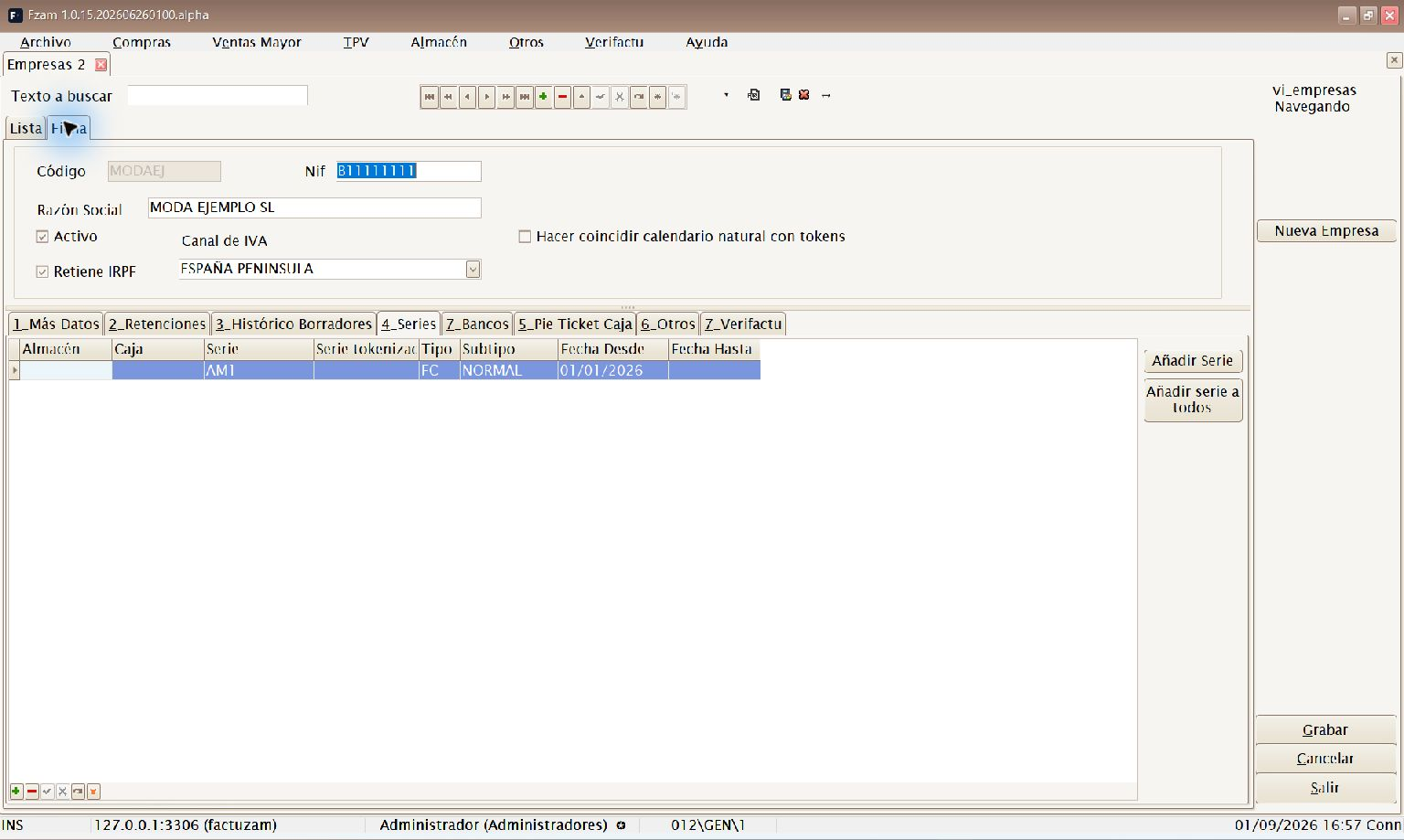
菜单快捷键: [Ctrl]+[E]
用于维护从 Factuzam 开具发票的开票公司(可以有多家公司)。 每家公司集中管理自己的税务资料和开票配置;商品、类别、客户等资料则由各公司共享。
主要数据:代码、排序、启用状态、公司法定名称、NIF、完整地址 (街道地址、城市、省、邮政编码)、手机和电子邮件。
税务与开票数据(位于各子标签页):
- Más datos — 联系方式和补充信息。
- Retenciones — 适用的代扣代码和代扣百分比;以及 Aplica Retenciones 和 Es REAGP(农业、畜牧业和渔业特别制度)标记。
- Series — 公司单据的编号系列。系列既可以固定不变,也可以按年、 季度、月或日自动变化;详见 使用 token 的编号系列。
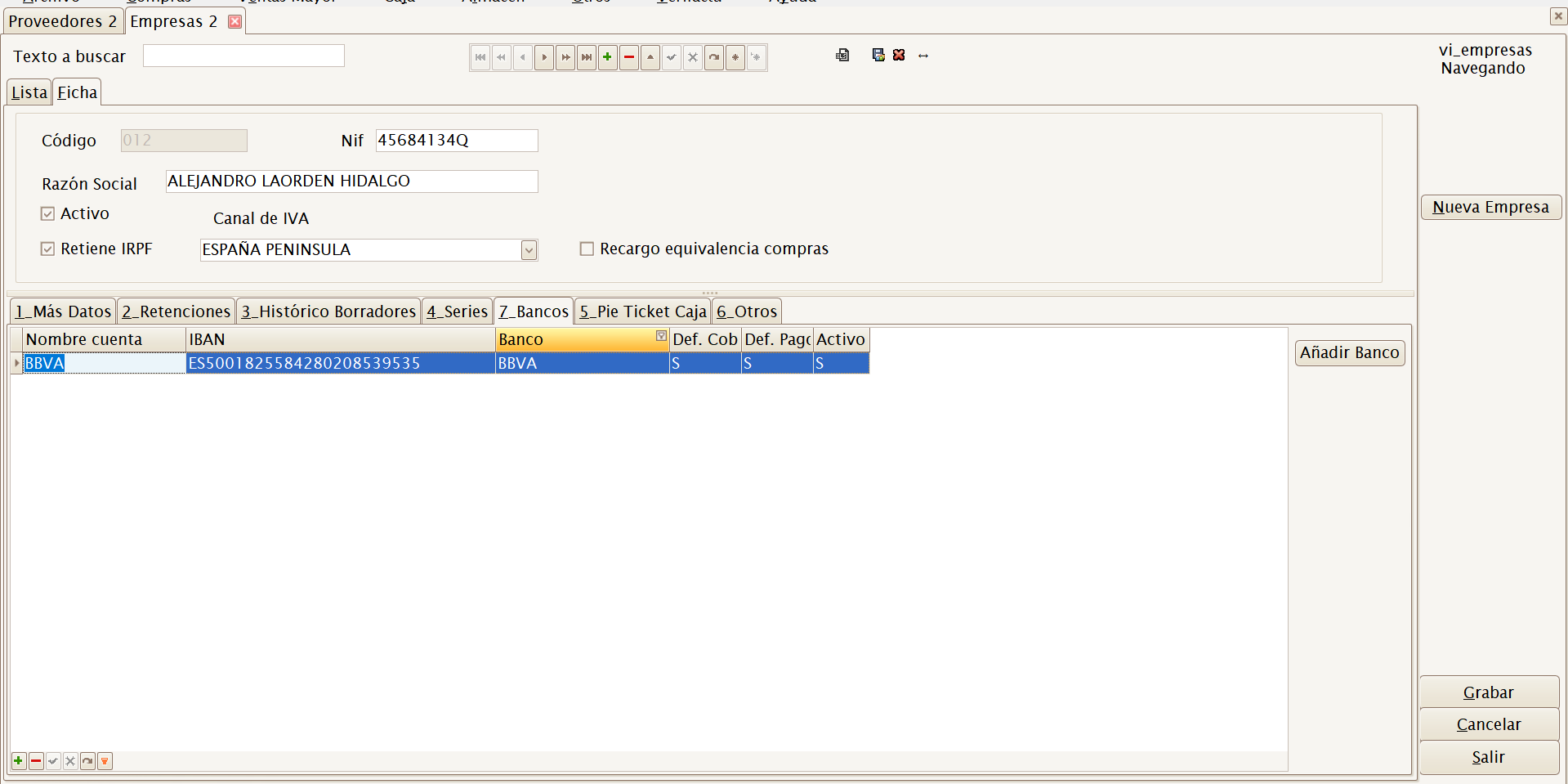
- Bancos — 公司自有银行账户。用于预选客户收款单中的收款账户, 以及供应商应付款/汇款中的付款账户。
- Certificado / Verifactu — 用于签名、向 Verifactu (AEAT) 系统发送发票,以及在适用时生成已签名 eDoc 的 Número de Serie 和 Tipo de Certificado。
- Texto en Factura — 打印在单据上的法律文本。
- Zona de IVA principal — 公司的默认增值税区域/税制。
正确配置 NIF、编号系列和证书,是开具有效发票并接入 Verifactu 的必要条件。 如有税务疑问,请在开票前咨询会计或税务顾问。
使用 token 的编号系列
Token 化系列是一种包含可变日历部分的系列模板。创建单据时,Factuzam
会根据适用日期替换其中的 token,并将结果保存为文本。例如,模板
A1.yyyy 在 2026 年会生成系列 A1.2026。
生成后的每个系列都有自己的独立计数器。因此,按月模板每个月使用一套 独立编号,按年模板每年使用一套独立编号。已经创建的单据会保留当时分配到的 系列;期间变化不会重命名这些单据。
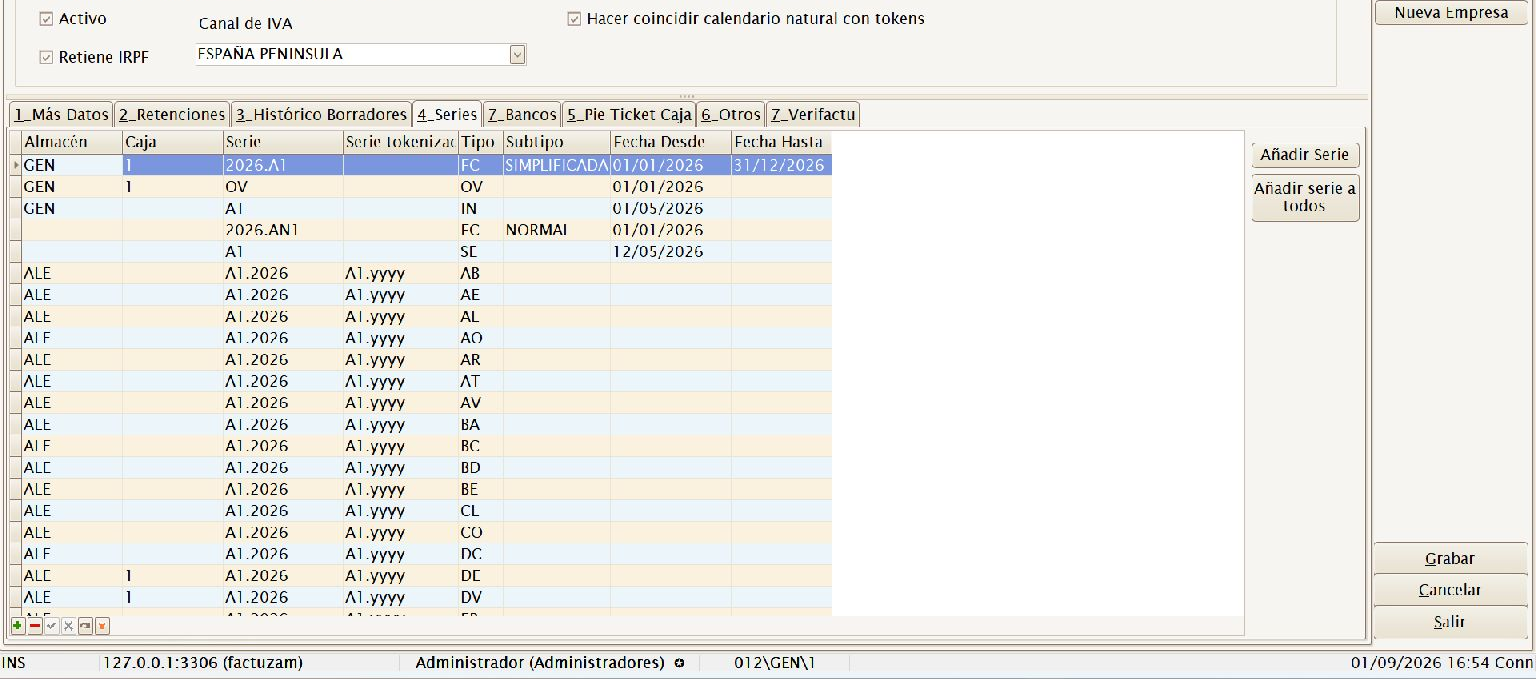
启用自然日历匹配后,可同时查看 token 化模板及其解析后的系列。
可用的日历 token
| Token | 替换内容 | 04/08/2026 示例 |
|---|---|---|
yyyy | 四位数的自然年。 | A1.yyyy → A1.2026 |
q | 自然季度,取值为 1 至 4。 | Tq.A1.yyyy → T3.A1.2026 |
mm | 两位数月份,取值为 01 至 12。 | A1.yyyy.mm → A1.2026.08 |
dd | 两位数的当月日期。 | yyyy.mm.dd → 2026.08.04 |
Token 区分大小写,必须严格使用小写形式。模板至少要包含其中一个 token, 而且每种 token 最多只能出现一次。多个 token 可以与固定的字母、数字、点号 或连字符组合使用。
请有意识地选择期间:
yyyy每年更换一次系列;q每季度更换一次;mm每月更换一次;dd每日更换一次。每次更换都会开始使用另一个系列的 编号。
为所有单据配置系列
这是为一个完整位置配置系列的最快方式:
- 打开 Archivo ▸ Empresas,选择公司并进入其资料。
- 勾选 Hacer coincidir calendario natural con tokens,然后保存公司。 新建公司默认不勾选此选项。
- 进入 Series 标签页,点击 Añadir serie a todos。
- 选择 Almacén 和 Caja。Caja 只会应用于按 Caja 工作的单据类型; 其他类型仍使用所选 Almacén。
- 输入Serie tokenizada base(最多 11 个字符),然后点击 Aceptar (F12)。
- 检查网格中创建的各行。如果完全相同的公司、位置、类型、子类型和模板组合 已经存在,Factuzam 会跳过该组合,而不会重复创建。

批量新增时选择 Almacén、Caja 和 Serie tokenizada base。
批量新增会为安装环境中配置的所有单据类型创建模板。对于发票,会预留三个系列:
| 发票子类型 | 创建的系列 |
|---|---|
| Simplificada | 基础模板,例如 Tq.A1.yyyy。 |
| Normal | 基础模板加 N,例如 Tq.A1.yyyyN。 |
| Rectificativa | 基础模板加 R,例如 Tq.A1.yyyyR。 |
如果另一组 Almacén 和 Caja 组合需要不同系列,请重复上述过程。
配置单个系列
如果只需定义一种单据类型,请点击 Añadir Serie 并填写新行:
| 字段 | 使用方式 |
|---|---|
| Almacén / Caja | 应用该系列的位置。 |
| Serie base | 固定系列或备用值。如果填写了有效模板但将此字段留空,Factuzam 会写入按当前日期解析出的值。 |
| Serie tokenizada | 包含一个或多个日历 token 的模板。留空则使用传统的固定系列。 |
| Tipo Doc / Subtipo | 具体单据,以及适用时的单据变体。 |
| Fecha Desde / Fecha Hasta | 该行可选的起止有效期,包含边界日期。批量新增时保持为空。 |
使用导航器保存该行。如果公司尚未启用 Hacer coincidir calendario natural con tokens,则不能使用 token 化系列。
不要混淆两组 token:
yyyy、q、mm和dd会改变 编号系列。字段 Formato documentos 中的 tokenSerie和NroDocumento只决定引用的显示方式,例如Serie.NroDocumento; 它们不会改变编号。该格式不允许使用逗号。
仓库(Almacenes)
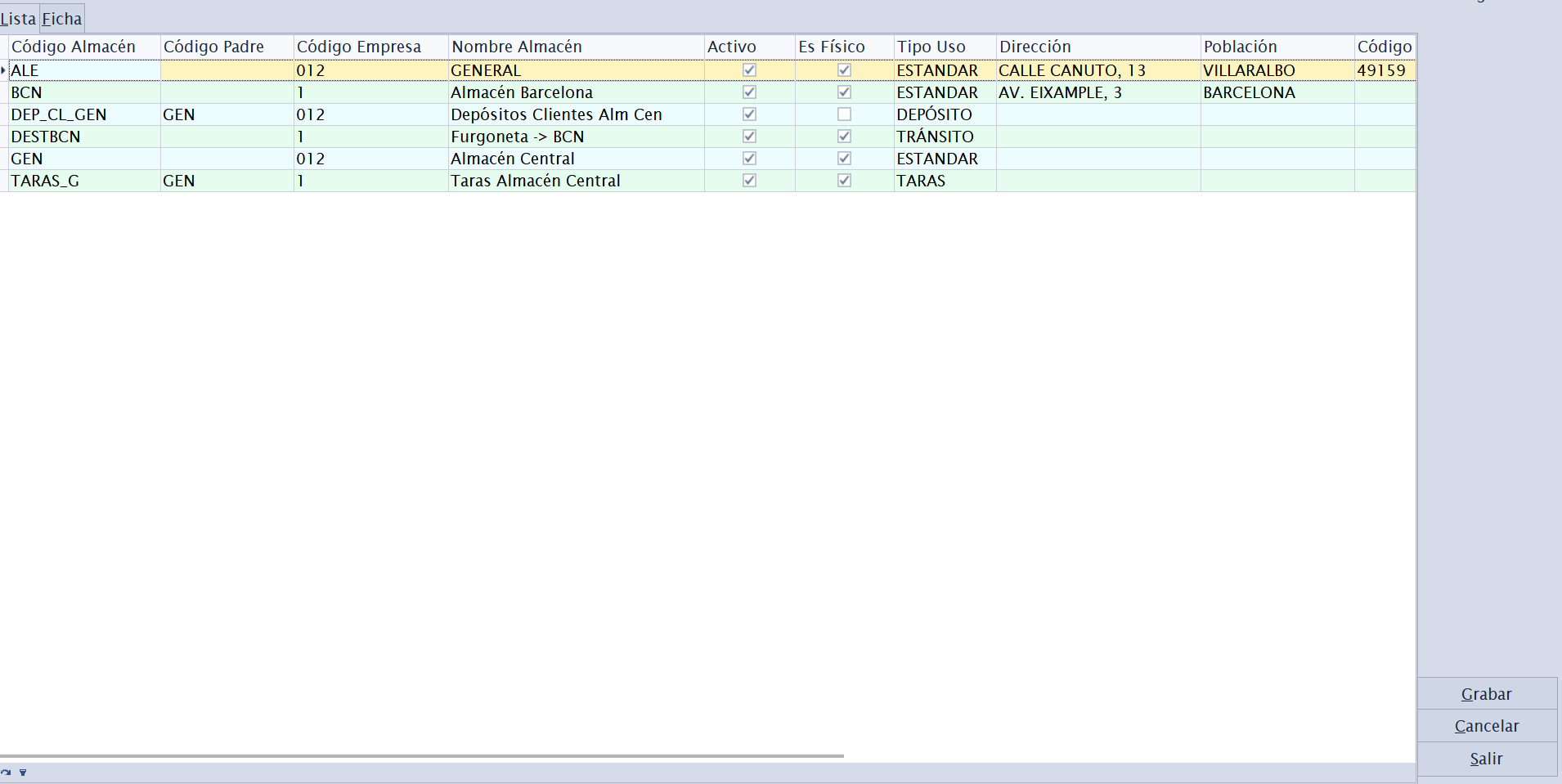
菜单快捷键: [Ctrl]+[L]
用于维护存放库存的实体或逻辑仓库。每一笔库存移动、盘点或货物单据 都会引用一个仓库。
En web 复选框表示一个标准、启用且为实体的仓库能否为其公司对应的 网上商店提供库存。对每个 PrestaShop 配置,只汇总属于所配置公司且勾选 En web 的仓库;其他公司的仓库、瑕疵品仓和寄存仓不计入。 参见 PrestaShop 集成。
资料子标签页:
- Dirección física — 仓库所在地。
- Cajas de Venta — 与该仓库关联的收银台/POS(用于 Caja 模块的 仓库 ↔ 收银台关系)。
- Usos Almacén — 仓库用途(销售、寄存等)。
- Otros — 补充信息。
客户(Clientes)
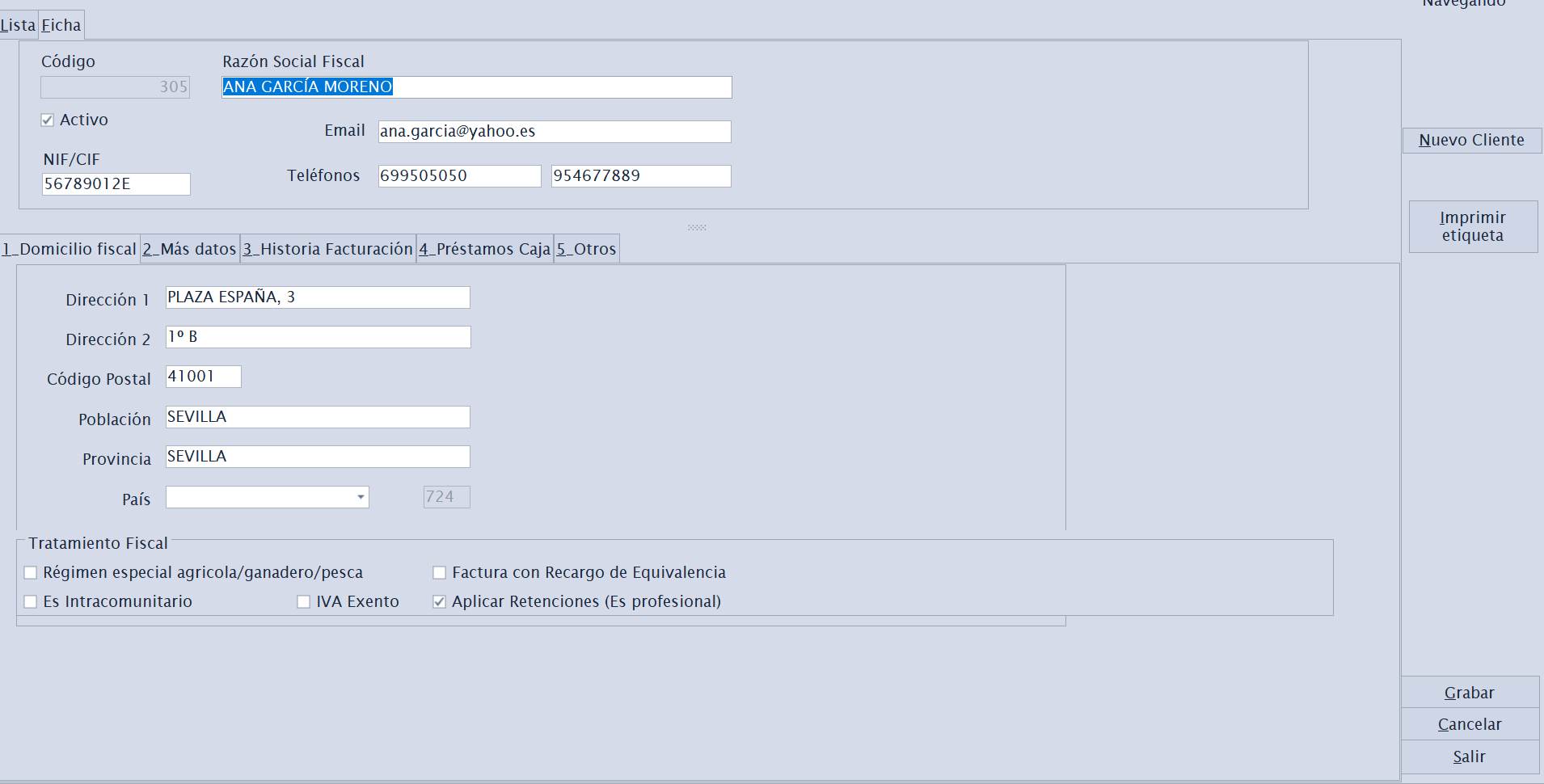
菜单快捷键: [Ctrl]+[K]
用于维护接受销售和开票的客户资料。
一般数据:代码、启用状态、法定名称、NIF/CIF、电话(手机和座机)、 电子邮件、完整地址、国家、备注、参考、联系人及联系电话、账号。
决定每张客户发票计算方式的税务数据:
| 字段 | 作用 |
|---|---|
| Forma de pago por defecto | 自动建议到该客户的单据中。 |
| Banco cobro | 为该客户生成收款单时建议使用的公司账户。 |
| Aplicar RE | 应用等价附加税(Recargo de Equivalencia)。 |
| Aplicar Retenciones | 应用个人所得税代扣。 |
| Tiene IVA exento | 客户免征增值税。 |
| Es Intracomunitario | 欧盟内部交易(满足条件时增值税为 0)。 |
| Es Agricultor | 农业特别税制。 |
| Razón Social Fiscal | 与商业名称不同时使用的税务法定名称。 |
| Texto Legal Factura | 该客户发票专用的法律文本。 |
这些标记会直接影响销售中的税额计算。新建客户时请谨慎配置。
Parámetros eDoc:此标签页保存从 Ventas Mayor 生成已签名 Facturae 文件所需的数据:
| 字段 | 用途 |
|---|---|
| Oficina contable | 公共部门客户会计办公室的 DIR3 代码。 |
| Órgano gestor | 管理机构的 DIR3 代码。 |
| Unidad tramitadora | 经办单位的 DIR3 代码。 |
| Nombre persona física | 收件人为自然人时填写名字。 |
| Apellidos persona física | 收件人为自然人时填写姓氏。 |
选择客户时,这些数据会以快照形式复制到每个批发销售草稿中。 如果某张发票需要不同的值,可在该草稿自己的 Parámetros eDoc 标签页中更正。
供应商(Proveedores)
菜单快捷键: [Ctrl]+[P]
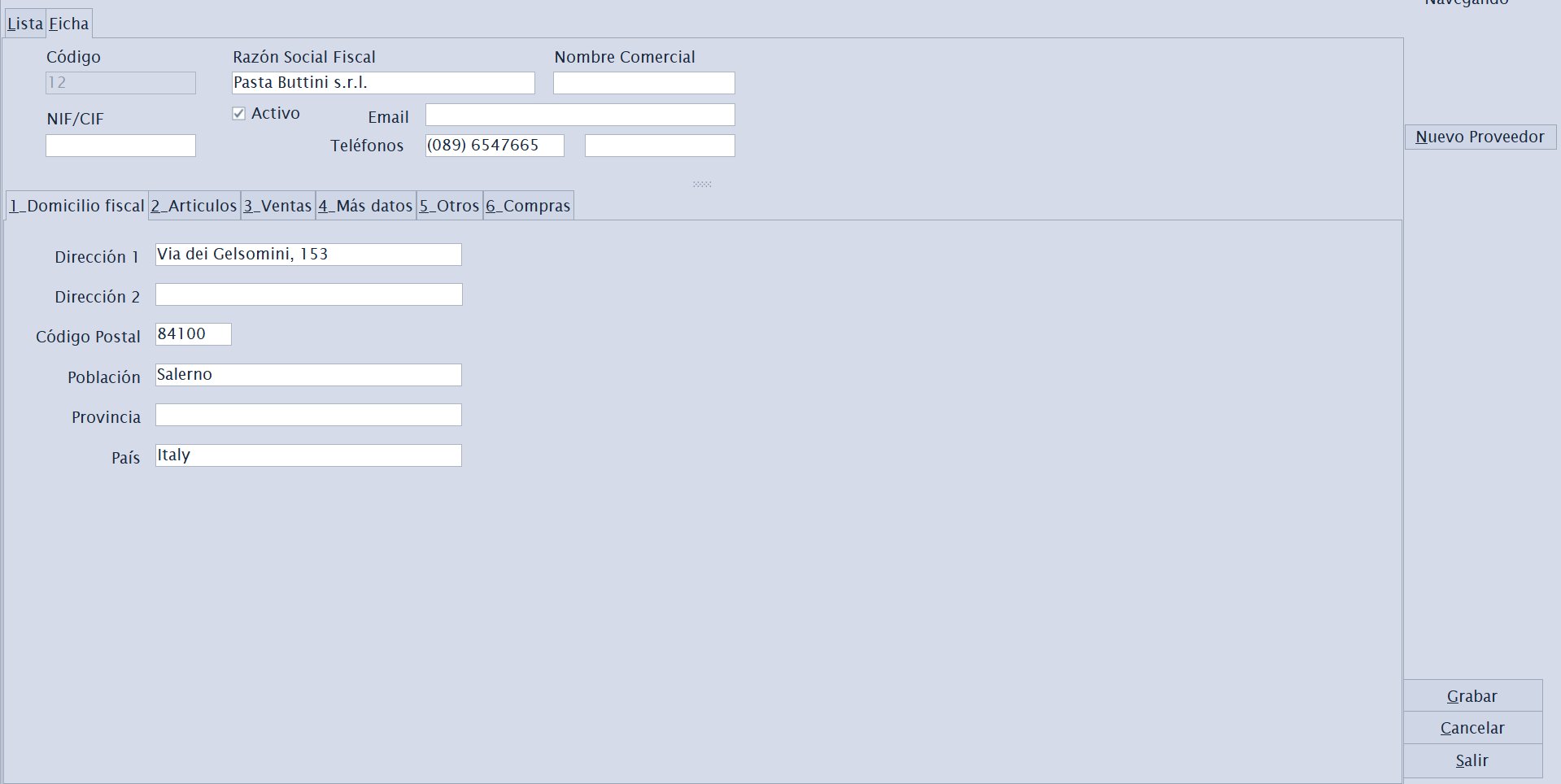
用于维护向其采购货物的供应商资料。结构与 Clientes 类似,但面向采购业务。
资料子标签页:
- Domicilio fiscal — 税务资料和地址。
- Artículos — 该供应商供应的商品(含供应商货号和采购价)。
- Ventas — 历史记录/商业关系。
- Más datos 和 Otros — 补充信息。
- Compras — 该供应商采购会话的默认参数(见下文)。
- Pagos — 常用付款方式,以及用于支付应付款或汇款的公司银行账户。
Compras 标签页(供应商采购参数)
这里集中保存创建该供应商的采购会话时会自动建议的值, 从而避免每次到货都重复输入。
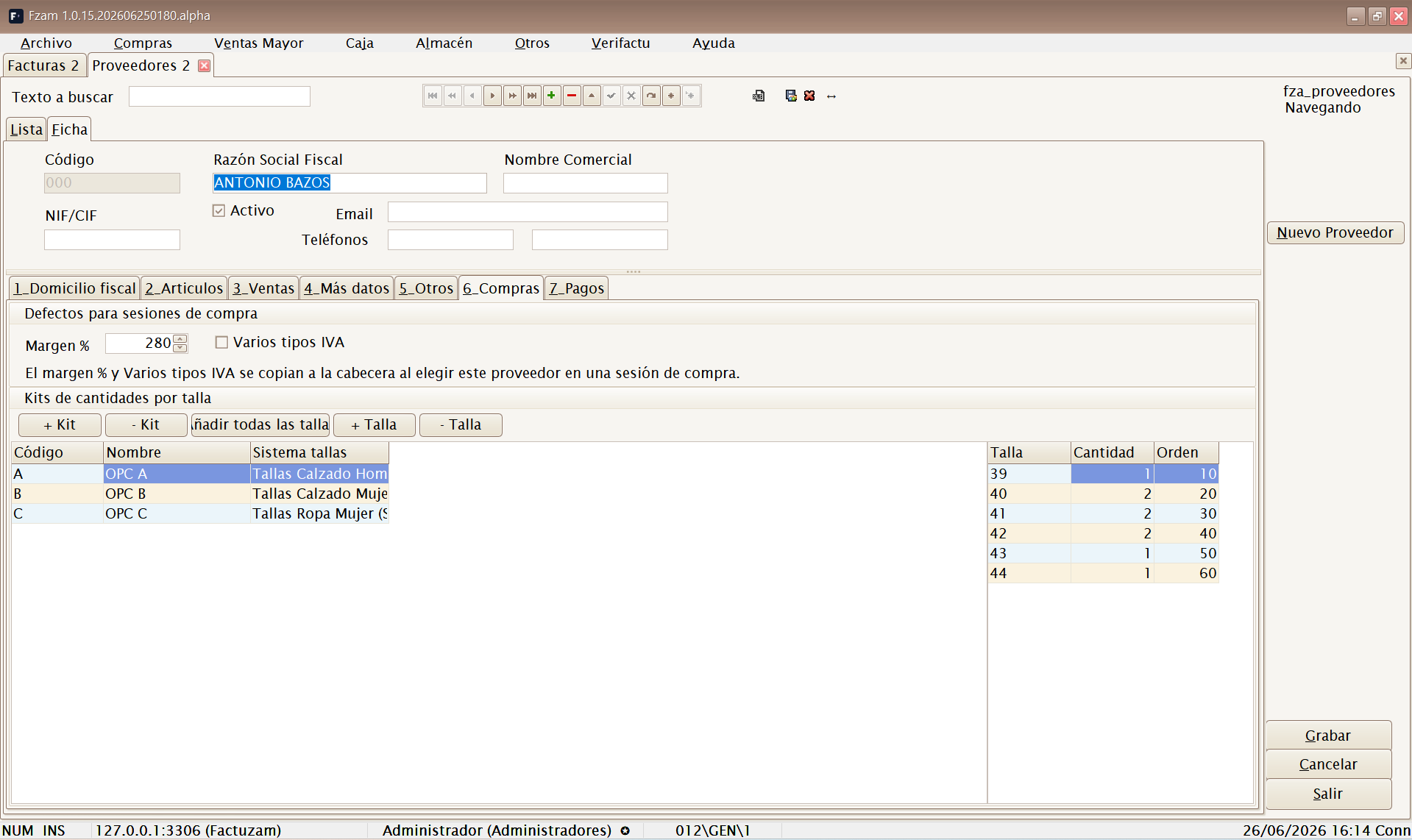
采购会话默认值:
| 字段 | 用途 |
|---|---|
| Margen % | 该供应商通常采用的商业毛利率。在采购会话中选择供应商后,会复制为会话毛利率,并根据采购价计算销售价。 |
这些值只是建议值,始终可以在会话内修改。 只有供应商资料中已经填写的值才会被复制。
按尺码分配数量的套装(Kits):
一个 kit 是经常用于该供应商的按尺码分配件数模板 (例如在 S-M-L-XL 中采用 1-2-2-1 的配比)。 这里维护供应商的套装模板库,之后可在采购会话中一键应用。
标签页包含两个表格:kits(表头)和 tallas del kit(明细)。
| 按钮 | 操作 |
|---|---|
| + Kit / − Kit | 创建或删除一个套装。每个套装包含代码、名称、尺码体系和说明。 |
| Tallas del sistema | 按选定尺码体系中的每个尺码各生成一行明细(数量均为 0),以便录入件数。 |
| + Talla / − Talla | 手工添加或删除套装中的尺码行。 |
每行明细代表一个尺码,包含其数量和显示顺序。
套装的使用方法:在采购会话的某条商品行上,点击 Aplicar kit, 就会把套装数量填入该行的尺码矩阵。这样无需逐个尺码输入,即可一次应用完整配比。 当供应商按固定尺码配比提供整包商品时,这一功能尤其有用。
Pagos 标签页
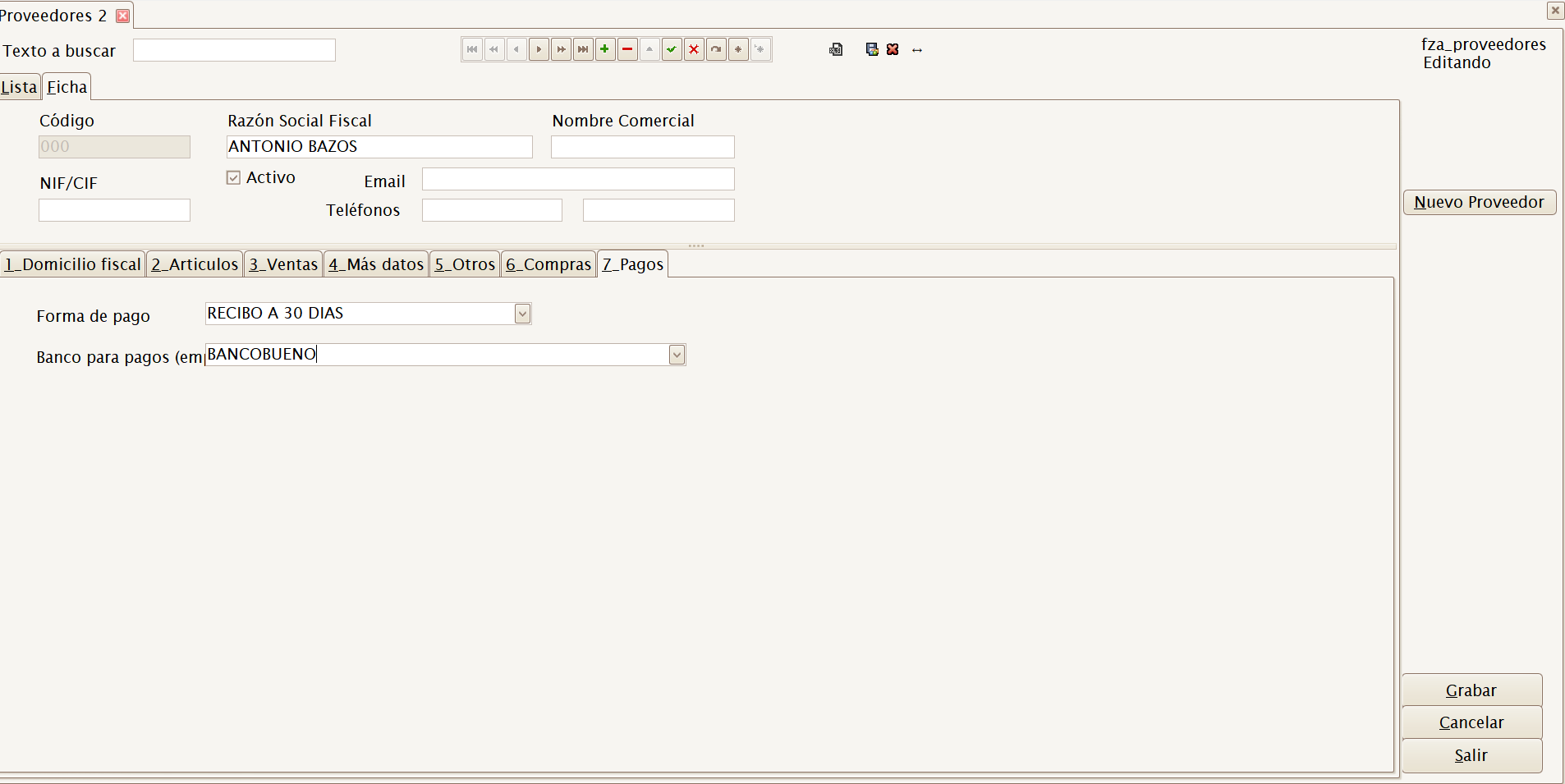
用于设置登记该供应商采购发票时建议采用的值:
| 字段 | 用途 |
|---|---|
| Forma de pago | 复制到采购发票,并在生成应付款时决定到期日。 |
| Banco para pagos (empresa) | 生成应付款或将其加入汇款批次时预选的公司自有账户。 |
商品(Artículos)
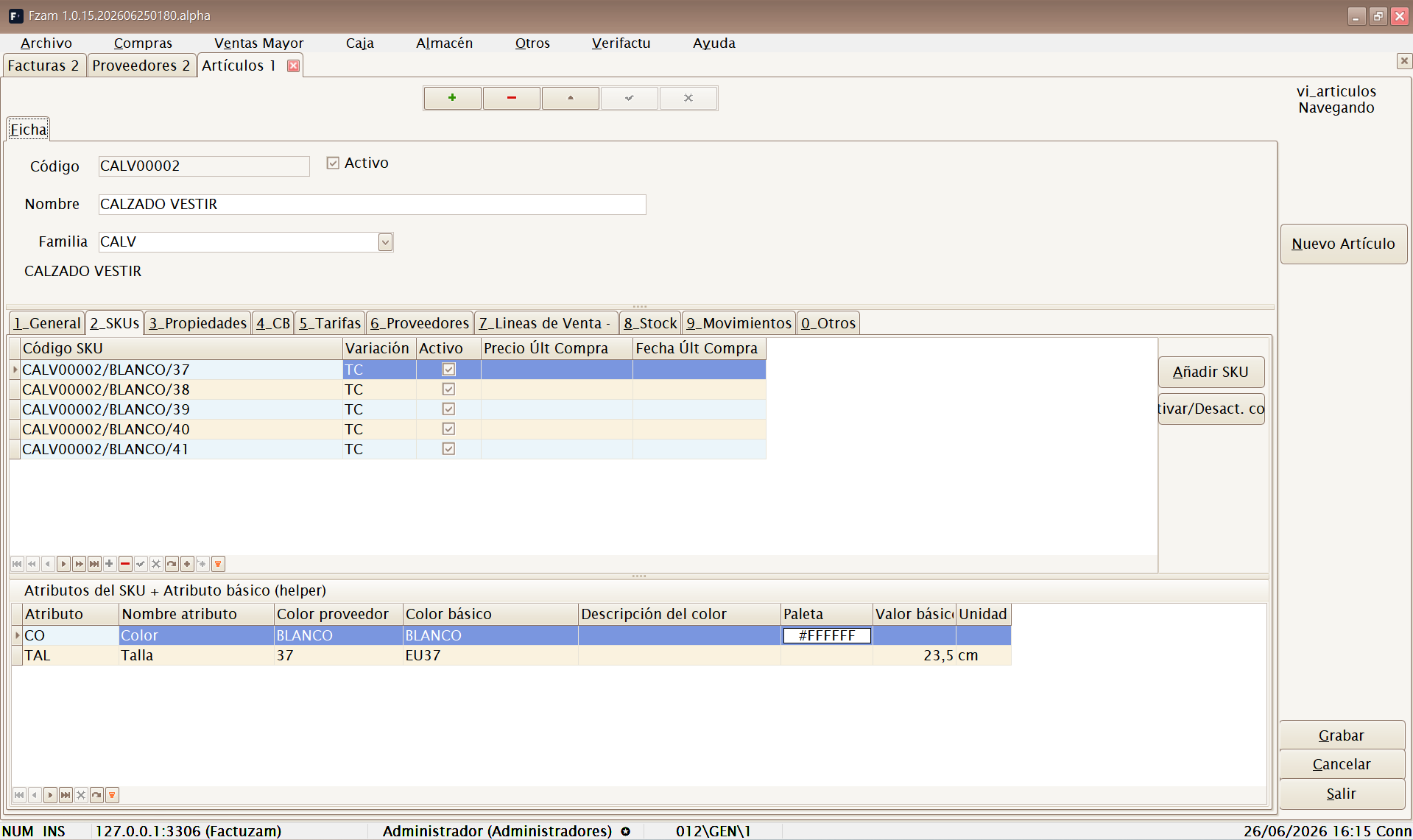
菜单快捷键: [Ctrl]+[A]
这是商品目录的核心界面,用于维护商品及其变体 (不同尺码/颜色的组合称为 SKU)。
资料子标签页:
- General — 基本数据:说明、类别、计量单位、增值税等。
- SKUs — 商品的变体(尺码、颜色或其他属性的组合)。 每个 SKU 都是可销售的独立货号,拥有自己的库存和条形码。 系统提供根据已定义变体生成 SKU 的向导。
- Propiedades — 分配给商品的描述性属性。某些属性可以按商品、 按颜色或按 SKU 填写;如果某个颜色属于不同季节,库存报表和搜索 会使用该颜色的实际季节。
- CB — 商品及其 SKU 的条形码。
- Tarifas — 商品在各价目表中的价格。
- Proveedores — 供应该商品的供应商及其货号。
在列表/资料界面中,还可以使用导航器按钮查看商品的库存和照片。
勾选 En web 会使商品具备参加集成的资格并将其加入检查队列; 该标记本身并不等同于发布商品。根据有效配置中启用的选项,Factuzam 可以同步 已存在的商品、完整创建一个尚不存在但保持停用的商品,并且只有在明确授权后, 才会在整个流程正确完成的最后一步将其启用。
取消 En web 时,对话框允许停用远端商品、仅停止同步,或取消此次更改。 这些决定都不会删除商品。完整行为、权限和库存注意事项见 PrestaShop 集成 ▸ 商品。
只有拥有 Permisos ▸ Artículos ▸ Activar/desactivar web 权限的用户 才能更改此复选框。
照片可在商品级别或 SKU/颜色级别管理。如果 SKU 没有自己的照片, 会继承最近可用层级的照片。照片也可用于小票、清单和汇总表。
SKU(尺码/颜色变体)是 Factuzam 的核心概念:库存、价格和条形码 都在 SKU 级别管理,而不仅仅在商品级别管理。
辅助表(Tablas Auxiliares)
该子菜单包含用于分类和描述商品的辅助目录。 建议在导入或创建商品目录之前先完成定义。
价目表(Tarifas)
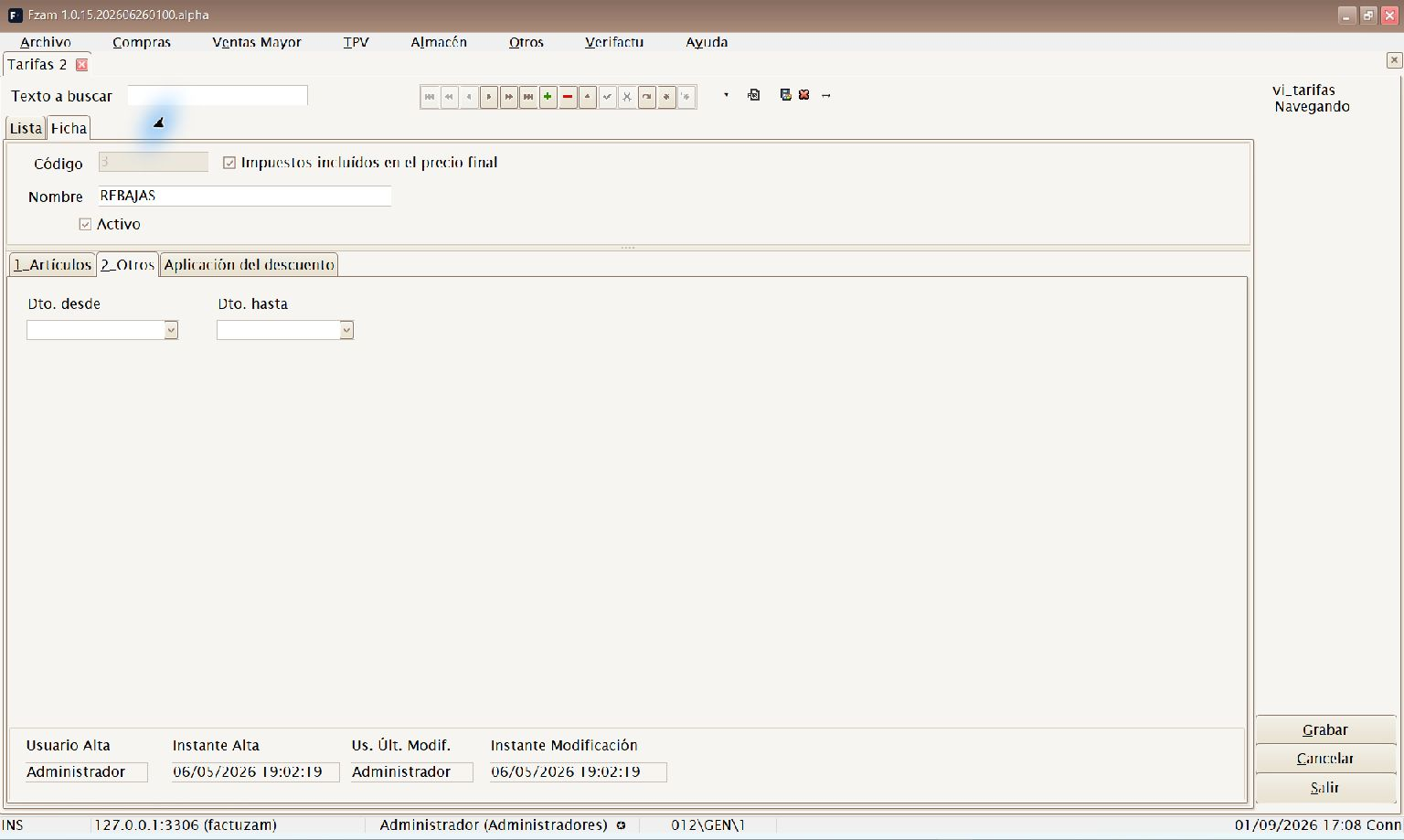
菜单快捷键: [Ctrl]+[T]
定义价格表(通用价、促销价、批发价等)。每个价目表都包含商品价格。
PrestaShop 配置中选定的价目表提供网店价格。SKU 价格会转换为相对于基础价格的差额; 详见商品和 SKU 的价格。
- Artículos — 该价目表中每个商品/SKU 的价格。包括批量添加价格 和计算毛利率的工具。
- Otros — 价目表参数(有效期、舍入等)。
- Dto. desde / Dto. hasta — 应用价目表折扣的日期窗口。 在窗口之外,即使价目表行填写了折扣,也会按未折扣的原始价格收费。
应用或排除折扣
选择一份已保存的价目表,然后打开 Aplicación del descuento 标签页。 在 Aplicar descuento 中可选择:

用于设置决定折扣是否适用的模式、属性和值。
| 模式 | 效果 |
|---|---|
| Todos | 关闭已有条件,恢复通用行为。 |
| Solo si | 仅对勾选值应用折扣。 |
| Todos excepto | 启用排除规则:勾选值不享受折扣。 |
使用条件模式时,请选择一个已启用、列表类型的 Propiedad,勾选一个 或多个 Valores,然后点击 Guardar aplicación。每份价目表仅支持一个 属性。有效值按 SKU ▸ 颜色 ▸ 商品 的优先级解析;商品或 SKU 没有有效值时, 不会应用折扣。该条件还会与 Dto. desde / Dto. hasta 组合,规则和日期必须 同时满足。
需要 Tarifas 的 Modificar 权限。所选内容不会自动保存,务必点击 Guardar aplicación 确认。
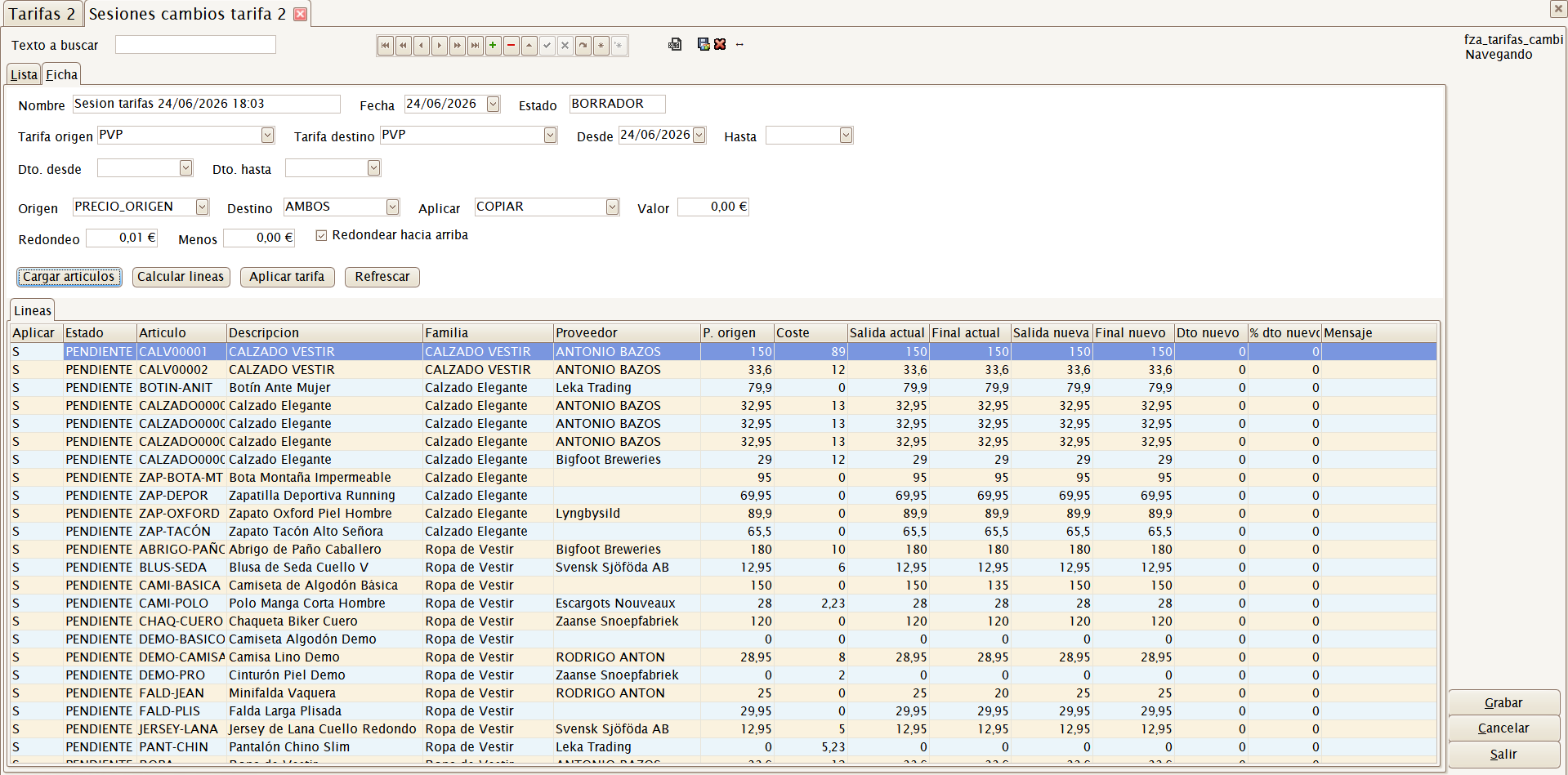
Sesiones cambios 按钮会打开一个界面,用于准备批量调价、 检查计算后的明细,并在验证后应用到目标价目表。
类别(Familias)
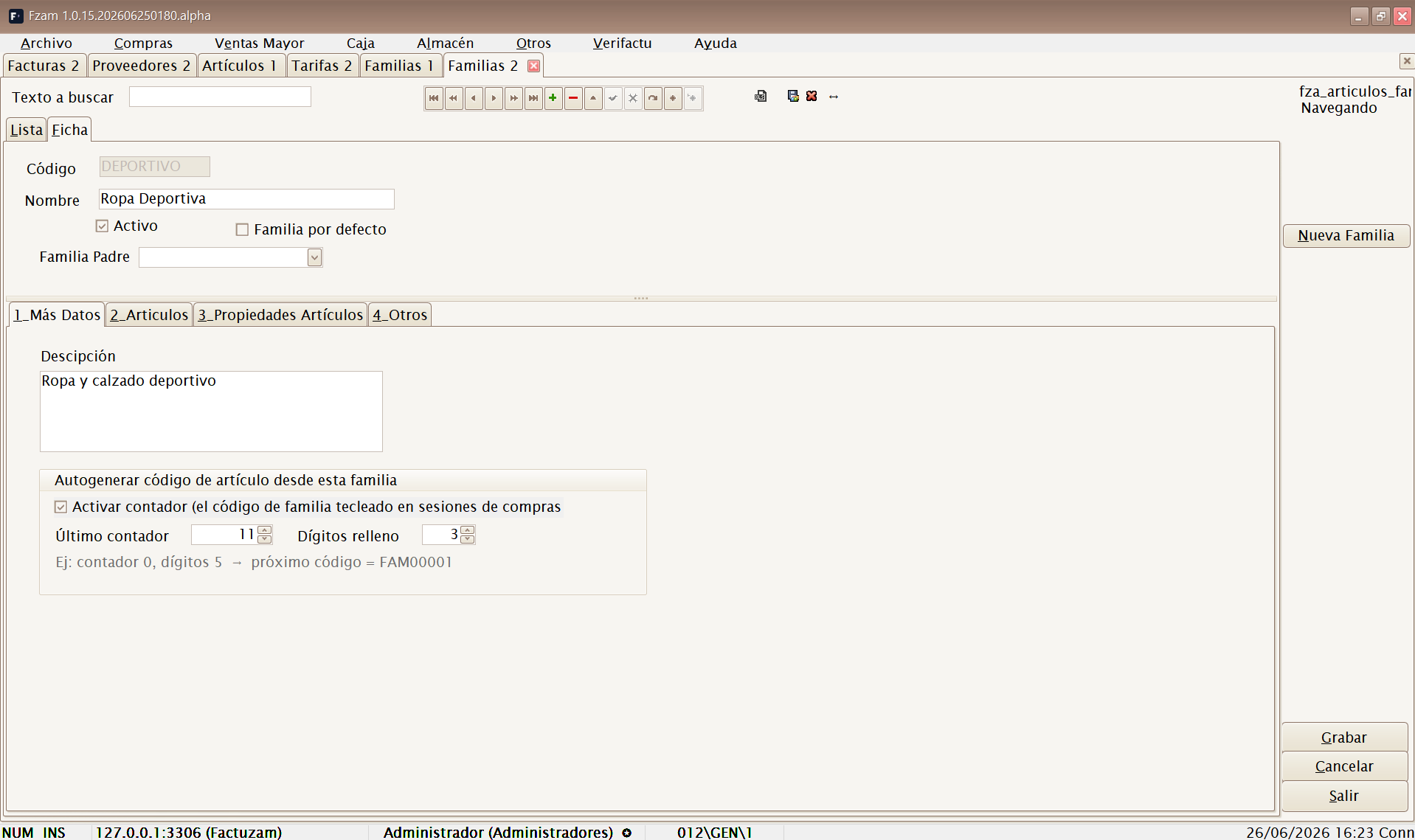
菜单快捷键: [Ctrl]+[N]
商品的层级分类(类别与子类别),用于在报表、筛选和定价中归类商品目录。
在获授权的新建网店商品流程中,此层级会转换成配置根目录下的 PrestaShop 类别。 配置决定保留多少级本地层级;集成会在各自父类别内解析每个类别, 而不是只按可见名称匹配。参见 PrestaShop 集成 ▸ 商品类别与网店类别。
- Más Datos — 类别资料。
- Artículos — 属于该类别的商品。
- Propiedades Artículos — 该类别商品继承的属性。
- Otros。
国家(Paises)
菜单快捷键: [Ctrl]+[Alt]+[L]
用于客户、供应商和公司地址的国家目录, 也用于欧盟内部/欧盟外交易的税务分类。
计量单位(Unidades de Medida)
菜单快捷键: [Ctrl]+[Alt]+[U]
商品采购/销售所使用的计量单位目录(件、双、箱、米、千克等)。
每种单位定义销售或移动库存时显示和允许输入的小数位数。
例如,Uds 单位可以不使用小数,而布料使用的 m 单位可以保留两位小数。
属性(Propiedades)
菜单快捷键: [Ctrl]+[Alt]+[Y]
定义商品的描述性属性(例如 材质、季节)及其可用值。
- Valores Disponibles — 属性可能值的列表。
- Artículos — 使用该属性的商品。
变体类型(Tipos de Variaciones)
菜单快捷键: [Ctrl]+[Alt]+[T]
定义生成 SKU 的变体维度(例如 尺码、颜色)及其属性值。
- Atributos — 变体值(S、M、L、XL 等,或一组颜色)。
- Artículos — 使用此变体类型的商品。
- Otros。
属性集合(Colecciones de Atributos)
菜单快捷键: [Ctrl]+[Alt]+[S]
定义可复用的属性集合(例如一套标准尺码),之后可应用到多个商品, 用于生成 SKU,无需每次重新定义。
- Valores — 构成集合的属性。
- Artículos — 使用该集合的商品。
- Otros。
基础属性(Atributos básicos)
菜单快捷键: [Ctrl]+[Alt]+[B]
组成变体和属性集合的基础属性值目录,即各个尺码、颜色等单项值。
除了显示值外,每个属性还可以链接到一个基础属性或标准等价值: 标准化颜色、厘米尺寸、HEX 色板等。Factuzam 按商品、集合、全局值的优先级解析。 因此,同一供应商文本可以根据商品采用不同的等价关系。
建议的商品目录配置顺序: 计量单位和国家 → 类别 → 基础属性 → 变体类型/属性集合 → 属性 → 价目表 → 最后建立商品及其 SKU。
调用登录(Invocar login)
菜单快捷键: [Shift]+[Ctrl]+[L]
无需关闭应用程序即可重新显示 Login 窗口,用于切换用户 (例如由另一位人员使用自己的权限配置登录),不必重启程序。
退出(Salir)
菜单快捷键: [Alt]+[F4]
关闭应用程序。如果存在未保存的更改,应用程序会在退出前发出提示。
◀ 通用概念 · 目录 · 下一章 ▶ Compras 菜单