09 · Instalación en Windows
Este capítulo describe cómo instalar Factuzam en un equipo Windows desde cero: el servidor de base de datos, la base de datos inicial y la aplicación. Está orientado al instalador/administrador; el usuario final solo necesita el capítulo 00 · Acceso y primeros pasos.
Obtener y probar la demo
Antes de preparar una instalación completa, descarga el instalador vigente de Factuzam DEMO para Windows de 64 bits:
Descargar Factuzam_DEMO_1.0.15.202606260100.alpha.exe
El paquete lleva la versión y la fecha en el nombre. No reutilices la URL de una compilación anterior; si la descarga deja de estar disponible, confirma el paquete actual con soporte antes de instalarlo.
La demo se entrega como instalador NSIS autoinstalable. Al ejecutarlo
en un Windows de 64 bits, el asistente instala Factuzam DEMO en
%PROGRAMFILES%\Factuzam DEMO, instala una MariaDB local para pruebas
en el puerto 3310, crea la base de datos de demostración y deja accesos
directos en el escritorio y en el menú inicio.
Esta demo es para probar el programa en local. La instalación definitiva de una empresa puede hacerse con el procedimiento manual de este capítulo o con un paquete preparado para esa instalación concreta.
1. Requisitos
| Componente | Requisito |
|---|---|
| Sistema operativo | Windows 10 / Windows 11 (también Windows Server para el equipo que aloje la base de datos). |
| Base de datos | MariaDB (compatible MySQL). Puede instalarse en el mismo equipo o en un servidor de la red local. |
| Aplicación | En instalación manual, fzam.exe es un ejecutable autónomo. La demo descargable usa instalador NSIS e incluye MariaDB local de pruebas. |
| Red | Si hay varios puestos, todos deben ver el servidor MariaDB por TCP (puerto 3306 por defecto). |
| Periféricos (TPV) | Impresora de tickets compatible ESC/POS y lector de códigos de barras USB en simulación de teclado; ambos opcionales fuera de Caja. |
Requisitos concretos para Caja:
- La impresora de tickets debe poder imprimir códigos QR en modo nativo ESC/POS.
- El lector de códigos de barras debe funcionar por USB en simulación de teclado y enviar el código con prefijo STX (
0x02) y sufijo ETX (0x03). - El lector no debe añadir ningún otro prefijo ni sufijo: nada de intro, tabulador ni caracteres adicionales antes o después del código.
2. Instalar el servidor MariaDB
- Descarga MariaDB para Windows desde mariadb.org/download e instálalo en el equipo que hará de servidor (en monopuesto, el mismo PC).
- Durante la instalación:
- Define la contraseña de
rooty guárdala en lugar seguro. - Deja el servicio configurado para arrancar con Windows.
- Puerto por defecto: 3306.
- Define la contraseña de
- Si otros puestos van a conectarse, abre el puerto 3306 en el firewall de Windows del servidor (solo para la red local).
Factuzam usa el juego de caracteres
utf8mb4con cotejamientoutf8mb4_spanish_ci; la base de datos se creará así en el paso siguiente.
3. Crear la base de datos inicial
La base de datos modelo se distribuye en el fichero
factuzam_original.sql (esquema completo + datos de sistema:
países, tipos de IVA, ventanas, usuario inicial…).
Opción A — desde la propia aplicación (recomendada):
- Crea primero la base de datos vacía. Desde una consola del servidor:
``sql
CREATE DATABASE factuzam
CHARACTER SET utf8mb4
COLLATE utf8mb4_spanish_ci;
``
- Arranca
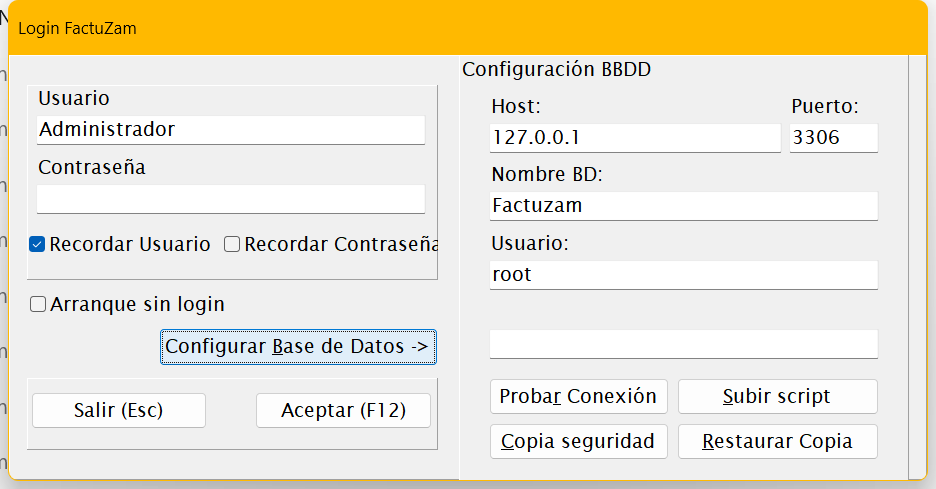
fzam.exey, en el login, pulsa Configurar Base de Datos ▸ y rellena Host, Puerto, Nombre BD (factuzam), Usuario y Contraseña. - Pulsa el botón Subir Script: pide la contraseña de la base de datos y un fichero
.sql; seleccionafactuzam_original.sqly espera a que termine la carga. - Pulsa Probar Conexión para verificar.
Opción B — por línea de comandos:
mysql -h localhost -P 3306 -u root -p ^
      -e "CREATE DATABASE factuzam CHARACTER SET utf8mb4 COLLATE utf8mb4_spanish_ci;"
mysql -h localhost -P 3306 -u root -p factuzam < factuzam_original.sql
(También sirve cualquier cliente gráfico: HeidiSQL, DBeaver…)
Usuario de base de datos dedicado (recomendado): evita usar root
desde los puestos; crea un usuario propio para la aplicación:
CREATE USER 'fzam'@'%' IDENTIFIED BY 'una_clave_segura';
GRANT ALL PRIVILEGES ON factuzam.* TO 'fzam'@'%';
FLUSH PRIVILEGES;
4. Instalar la aplicación en cada puesto
- Crea una carpeta, por ejemplo
C:\Factuzam\, y copia en ellafzam.exe. - Crea un acceso directo en el escritorio/menú inicio.
- Arranca la aplicación y en el login pulsa Configurar Base de Datos ▸; introduce:
| Campo | Valor |
|---|---|
| Host | IP o nombre del servidor MariaDB (localhost en monopuesto). |
| Puerto | 3306 (salvo que se cambiara). |
| Nombre BD | factuzam. |
| Usuario / Contraseña | El usuario de BBDD creado en el paso 3. |
- Pulsa Probar Conexión — debe responder correctamente.
La configuración se guarda por usuario de Windows en
%LOCALAPPDATA%\factuzam\(fichero.ini). Cada puesto se configura una sola vez.
5. Primer inicio de sesión
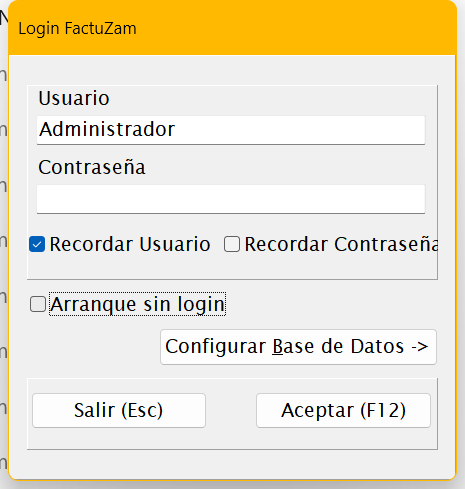
- Usuario inicial:
Administrador(grupo Administradores), con la contraseña suministrada con la instalación. - Tras entrar, cambia la contraseña del administrador y crea los usuarios reales en Otros ▸ Usuarios, Grupos y Perfiles.
6. Lista de comprobación de puesta en marcha
Configura en este orden antes de empezar a trabajar:
- Empresa — datos fiscales, NIF, series de facturación y certificado Verifactu (Archivo ▸ Empresas).
- Impuesto IVA y Grupos de IVA — verifica los tipos vigentes (Otros ▸ Impuesto IVA).
- Contadores — numeración inicial de los documentos por serie (Otros ▸ Contadores).
- Almacenes y Cajas — al menos un almacén y su caja de venta (Archivo ▸ Almacenes).
- Formas de pago — documentos en Otros ▸ Formas de pago documentos y caja en TPV ▸ Formas de Pago Caja.
- Tablas auxiliares y catálogo — familias, tallas/atributos, tarifas y artículos (Archivo ▸ Tablas Auxiliares; o mediante la migración desde el software anterior).
- Usuarios, grupos y permisos — un usuario por persona, permisos por grupo.
- Parámetros de Caja — impresora de tickets y comportamiento del TPV (TPV ▸ Parámetros de Caja).
- Copia de seguridad — haz una primera copia y deja establecida la rutina (Otros ▸ Hacer Copia de Seguridad).
7. Ficheros locales de la aplicación
Cada puesto guarda sus datos locales en %LOCALAPPDATA%\factuzam\:
| Carpeta / fichero | Contenido |
|---|---|
fzam.ini | Configuración del puesto (conexión, usuario recordado…). |
log\ | Ficheros de log de la aplicación (útiles para soporte). |
tickets\ | Tickets generados por el TPV. |
Estos ficheros son por usuario de Windows y no contienen los datos de negocio (que viven todos en MariaDB).
8. Actualizaciones
- Actualizar la aplicación consiste en sustituir
fzam.exepor la versión nueva (con la aplicación cerrada en todos los puestos). - Si la versión incluye cambios de esquema de base de datos, se entregan como scripts SQL idempotentes que se aplican una sola vez sobre la base de datos (pueden cargarse con el botón Subir Script del login). Sigue las instrucciones de cada versión.
- Comprueba la versión instalada en Ayuda ▸ Acerca de.
Antes de actualizar, haz copia de seguridad de la base de datos.
◀ Menú Ayuda · Índice · Siguiente ▶ Migración desde software legacy